# Erste Schritte

Der perfekte Einstieg in **FrachtImperium**. In diesem Bereich erfährst du alles, was du für deinen Start als angehender Transportunternehmer brauchst: vom ersten Login über das Tutorial bis hin zur ersten erfolgreichen Tour. Schritt für Schritt lernst du, wie du dein Startfahrzeug vorbereitest, deinen Fahrer zuweist, Aufträge annimmst und deine erste Lieferung auf die Straße bringst.

# Willkommen bei FrachtImperium

# Willkommen bei FrachtImperium

Baue deine eigene Spedition auf und entwickle sie Schritt für Schritt zu einem erfolgreichen Transportunternehmen.

FrachtImperium ist ein Speditions- und Logistikspiel, das du direkt im Browser spielst. Du beginnst mit einem kleinen Unternehmen, einem ersten Fahrzeug und deinem ersten Fahrer. Von dort aus entscheidest du selbst, wie sich deine Firma entwickelt.

Nimm Frachtaufträge an, plane deine Touren, erweitere deinen Fuhrpark und stelle weiteres Personal ein. Mit wachsendem Unternehmen kommen neue Fahrzeuge, Gebäude, Frachten und Möglichkeiten hinzu. Gleichzeitig musst du deine Kosten im Blick behalten und sinnvoll entscheiden, wann sich ein Ausbau oder eine neue Anschaffung lohnt.

## Deine Spedition, deine Entscheidungen

In FrachtImperium gibt es nicht nur einen richtigen Weg. Du kannst dich auf bestimmte Fahrzeugarten oder Frachten konzentrieren, langsam und sicher wachsen oder dein Unternehmen möglichst schnell vergrößern. Welche Aufträge du annimmst, welche Fahrzeuge du einsetzt und worin du dein Geld investierst, liegt bei dir.

<div id="bkmrk-fracht-transportiere" style="font-family:Arial, Helvetica, sans-serif;color:#e8edf5;line-height:1.7;max-width:1000px;margin:0 auto;"><div style="margin:22px 0 30px 0;"><div style="background:#111c27;border:1px solid #2d3a4a;padding:16px;">**Fracht transportieren** <span style="color:#d8dde6;">Finde passende Aufträge und bringe die Ladung sicher und rechtzeitig ans Ziel.</span></div><div style="background:#111c27;border:1px solid #2d3a4a;padding:16px;">**Fuhrpark aufbauen** <span style="color:#d8dde6;">Kaufe oder lease Fahrzeuge und stelle deinen Fuhrpark passend zu deiner Spielweise zusammen.</span></div><div style="background:#111c27;border:1px solid #2d3a4a;padding:16px;">**Personal einsetzen** <span style="color:#d8dde6;">Beschäftige Fahrer und weiteres Personal, damit dein Unternehmen zuverlässig arbeiten kann.</span></div><div style="background:#111c27;border:1px solid #2d3a4a;padding:16px;">**Firmengelände erweitern** <span style="color:#d8dde6;">Baue deine Gebäude aus und schaffe Platz für weiteres Wachstum.</span></div><div style="background:#111c27;border:1px solid #2d3a4a;padding:16px;">**Finanzen verwalten** <span style="color:#d8dde6;">Behalte Einnahmen, Kosten, Kredite und Leasingraten im Blick.</span></div><div style="background:#111c27;border:1px solid #2d3a4a;padding:16px;">**Mit anderen vergleichen** <span style="color:#d8dde6;">Verfolge deine Entwicklung und sieh, wie sich deine Spedition im Vergleich zu anderen Unternehmen schlägt.</span></div></div></div>## Ein Unternehmen, das mit dir wächst

Je weiter du vorankommst, desto umfangreicher wird deine Spedition. Neue Aufgaben und Möglichkeiten werden nach und nach freigeschaltet, sodass du nicht alles gleichzeitig lernen musst. Du kannst dein Unternehmen in deinem eigenen Tempo aufbauen und deine Entscheidungen jederzeit an neue Ziele anpassen.

<div id="bkmrk-hinweis%3A-die-ersten-" style="font-family:Arial, Helvetica, sans-serif;color:#e8edf5;line-height:1.7;max-width:1000px;margin:0 auto;"><div style="background:#172536;border-left:5px solid #4da3ff;padding:14px 17px;margin:22px 0 0 0;">**Hinweis:** Die ersten Schritte im Spiel, die Bedienung und dein Einstieg mit dem ersten Fahrzeug werden in den folgenden Kapiteln ausführlich erklärt.</div></div>

# Der erste Login

# Der erste Login

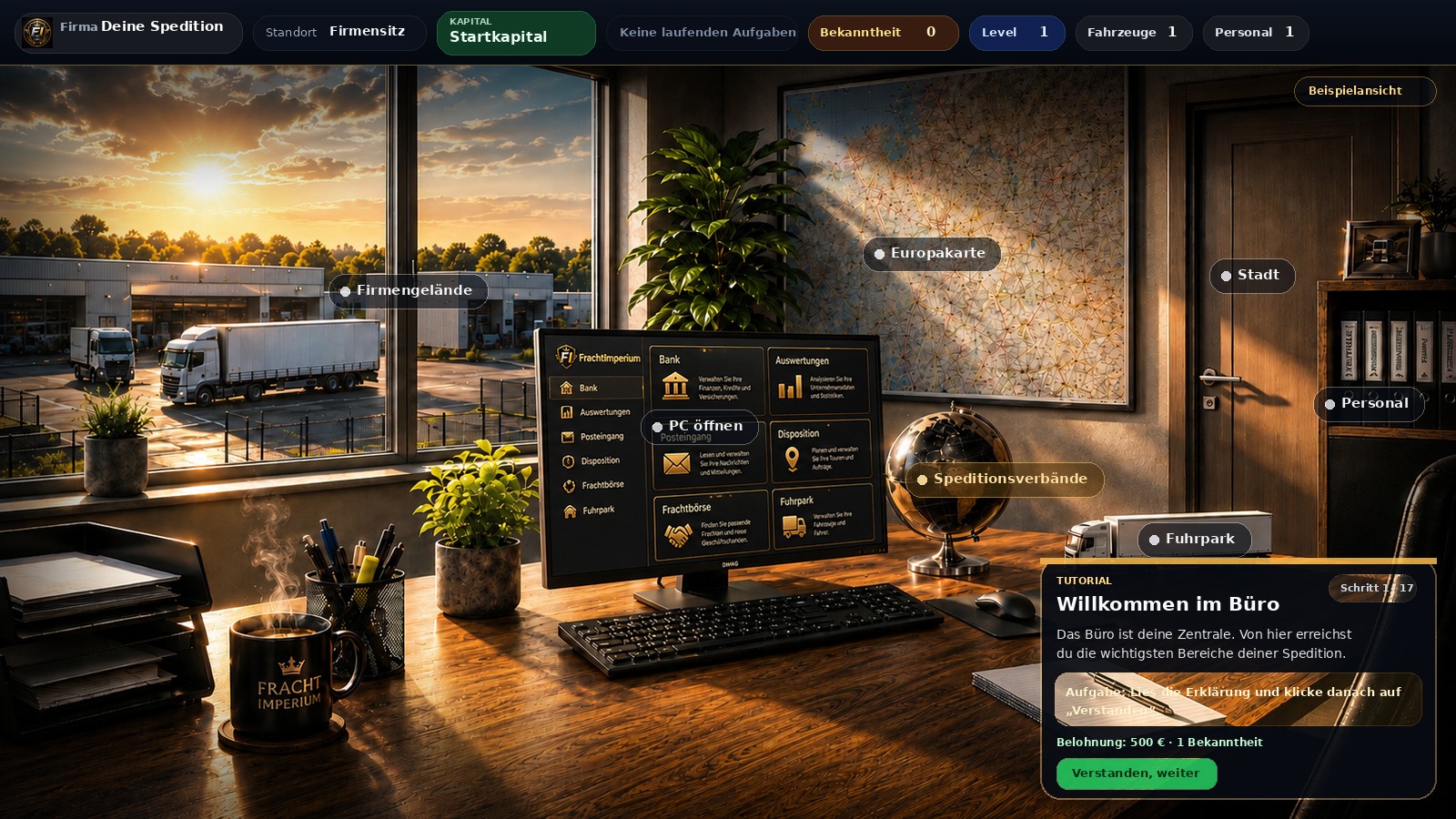
Nach dem Einloggen landest du im Büro – der Zentrale deiner Spedition.

Das Büro ist dein Ausgangspunkt in FrachtImperium. Von hier aus erreichst du alle wichtigen Bereiche deines Unternehmens. Beim ersten Login wird außerdem das Tutorial eingeblendet, das dich Schritt für Schritt durch den Einstieg führt.

## So sieht dein Büro aus

<div id="bkmrk-" style="font-family:Arial, Helvetica, sans-serif;color:#e8edf5;line-height:1.68;max-width:1050px;margin:0 auto;"><div style="background:#0b141f;border:1px solid #caa64b;padding:8px;margin:16px 0 8px 0;">![Beispielansicht des Büros nach dem ersten Login](https://hilfe.frachtimperium.de/uploads/images/gallery/2026-07/embedded-image-9qwrhaxb.jpeg)</div></div>Beispielansicht: Je nach Bildschirmgröße können Anordnung und Größe einzelner Elemente leicht abweichen.

## Was du auf der Seite siehst

<div id="bkmrk-statusleiste-oben-si" style="font-family:Arial, Helvetica, sans-serif;color:#e8edf5;line-height:1.68;max-width:1050px;margin:0 auto;"><div style="margin:18px 0 28px 0;"><div style="background:#111c27;border:1px solid #2d3a4a;padding:16px;">**Statusleiste** <span style="color:#d8dde6;">Oben siehst du unter anderem deine Firma, den Standort, dein Kapital, die Bekanntheit, das Firmenlevel sowie die Anzahl deiner Fahrzeuge und Mitarbeiter.</span></div><div style="background:#111c27;border:1px solid #2d3a4a;padding:16px;">**Anklickbare Bereiche** <span style="color:#d8dde6;">Die Beschriftungen im Büro führen dich direkt zum Fuhrpark, zum Personal, zum Firmengelände, in die Stadt und zu weiteren Spielbereichen.</span></div><div style="background:#111c27;border:1px solid #2d3a4a;padding:16px;">**Tutorial** <span style="color:#d8dde6;">Das Tutorial erklärt dir die nächste Aufgabe. Du kannst es bei Bedarf einklappen und später wieder öffnen.</span></div><div style="background:#111c27;border:1px solid #2d3a4a;padding:16px;">**Laufende Aufgaben** <span style="color:#d8dde6;">Später werden in der oberen Leiste beispielsweise laufende Gebäudeausbauten und deren verbleibende Zeit angezeigt.</span></div></div></div>## Wohin führen die Bereiche im Büro?

<div id="bkmrk-bereich-dort-findest" style="font-family:Arial, Helvetica, sans-serif;color:#e8edf5;line-height:1.68;max-width:1050px;margin:0 auto;"><div style="width:100%;border:1px solid #caa64b;margin:16px 0 28px 0;"><table style="width:100%;min-width:680px;border-collapse:collapse;margin:0;background:#101820;"><thead><tr style="background:#1b2633;"><th style="padding:11px;border:1px solid #2d3a4a;color:#f4c85a;text-align:left;">Bereich</th><th style="padding:11px;border:1px solid #2d3a4a;color:#f4c85a;text-align:left;">Dort findest du</th></tr></thead><tbody><tr style="background:#0f1923;"><td style="padding:10px;border:1px solid #2d3a4a;font-weight:bold;">PC öffnen</td><td style="padding:10px;border:1px solid #2d3a4a;">Bank, Auswertungen, Posteingang, Disposition und Frachtbörse</td></tr><tr style="background:#121f2b;"><td style="padding:10px;border:1px solid #2d3a4a;font-weight:bold;">Fuhrpark</td><td style="padding:10px;border:1px solid #2d3a4a;">Deine Fahrzeuge, Fahrerzuweisungen, Kennzeichen und Fahrzeugzustände</td></tr><tr style="background:#0f1923;"><td style="padding:10px;border:1px solid #2d3a4a;font-weight:bold;">Personal</td><td style="padding:10px;border:1px solid #2d3a4a;">Deine eingestellten Fahrer und weiteren Mitarbeiter</td></tr><tr style="background:#121f2b;"><td style="padding:10px;border:1px solid #2d3a4a;font-weight:bold;">Firmengelände</td><td style="padding:10px;border:1px solid #2d3a4a;">Gebäude, Ausbaustufen und Kapazitäten deiner Spedition</td></tr><tr style="background:#0f1923;"><td style="padding:10px;border:1px solid #2d3a4a;font-weight:bold;">Stadt</td><td style="padding:10px;border:1px solid #2d3a4a;">Händler, Arbeitsagentur und weitere Einrichtungen</td></tr><tr style="background:#121f2b;"><td style="padding:10px;border:1px solid #2d3a4a;font-weight:bold;">Europakarte</td><td style="padding:10px;border:1px solid #2d3a4a;">Eine Übersicht über deine Fahrzeuge und deren Positionen</td></tr><tr style="background:#0f1923;"><td style="padding:10px;border:1px solid #2d3a4a;font-weight:bold;">Speditionsverbände</td><td style="padding:10px;border:1px solid #2d3a4a;">Gemeinschaften und die Zusammenarbeit mit anderen Spielern</td></tr></tbody></table>

</div></div>## Was solltest du zuerst tun?

<div id="bkmrk-1-lies-den-ersten-tu" style="font-family:Arial, Helvetica, sans-serif;color:#e8edf5;line-height:1.68;max-width:1050px;margin:0 auto;"><div style="margin:18px 0 26px 0;"><div style="background:#111c27;border:1px solid #2d3a4a;padding:15px;margin-bottom:11px;"><div style="width:34px;height:34px;background:#f4c85a;color:#241805;font-weight:bold;">1</div><div>**Lies den ersten Tutorial-Schritt**<span style="color:#d8dde6;">Mach dich kurz mit dem Büro vertraut und bestätige die Erklärung mit „Verstanden, weiter“.</span></div></div><div style="background:#111c27;border:1px solid #2d3a4a;padding:15px;margin-bottom:11px;"><div style="width:34px;height:34px;background:#f4c85a;color:#241805;font-weight:bold;">2</div><div>**Öffne den Fuhrpark**<span style="color:#d8dde6;">Klicke im Büro auf den Modell-LKW beziehungsweise auf die Beschriftung „Fuhrpark“.</span></div></div><div style="background:#111c27;border:1px solid #2d3a4a;padding:15px;margin-bottom:11px;"><div style="width:34px;height:34px;background:#f4c85a;color:#241805;font-weight:bold;">3</div><div>**Weise deinen Startfahrer zu**<span style="color:#d8dde6;">Du besitzt bereits ein Startfahrzeug und einen Startfahrer. Weise den vorhandenen Fahrer deinem Fahrzeug zu, damit es später eingesetzt werden kann.</span></div></div><div style="background:#111c27;border:1px solid #2d3a4a;padding:15px;"><div style="width:34px;height:34px;background:#f4c85a;color:#241805;font-weight:bold;">4</div><div>**Folge anschließend dem Tutorial**<span style="color:#d8dde6;">Das Tutorial führt dich danach durch die nächsten Bereiche, bis du deinen ersten Auftrag annehmen und disponieren kannst.</span></div></div></div><div style="background:#172536;border-left:5px solid #4da3ff;padding:14px 17px;margin:20px 0 0 0;">**Wichtig:** Du musst zu Beginn keinen zusätzlichen Fahrer einstellen. Dein erster Fahrer ist bereits vorhanden und muss nur deinem Startfahrzeug zugewiesen werden.</div></div>

# So startest du richtig

# Tutorial: So startest du richtig

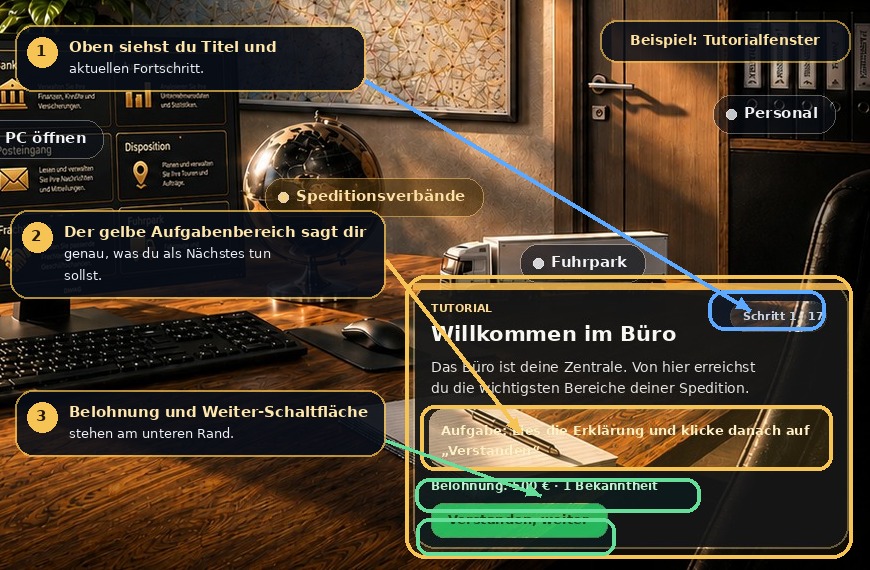
Das Tutorial begleitet dich durch die wichtigsten ersten Schritte und zeigt dir direkt im Spiel, was als Nächstes zu tun ist.

Beim ersten Login erscheint das Tutorial unten am Bildschirmrand. Es führt dich nacheinander durch Büro, Fuhrpark, Firmengelände, Arbeitsagentur, Frachtbörse und Disposition. Später lernst du außerdem weitere Bereiche wie den Tourenplaner, die Spielerbörse, die Rangliste und dein Profil kennen.

Du musst nicht alles auf einmal erledigen. Dein Fortschritt bleibt erhalten, wenn du die Seite wechselst oder dich später erneut einloggst.

## So liest du das Tutorialfenster

<div id="bkmrk-titel-und-fortschrit" style="font-family:Arial, Helvetica, sans-serif;color:#e8edf5;line-height:1.7;max-width:1050px;margin:0 auto;"><div style="background:#0b141f;border:1px solid #caa64b;padding:8px;margin:16px 0 8px 0;">![Erklärtes Tutorialfenster von FrachtImperium](https://hilfe.frachtimperium.de/uploads/images/gallery/2026-07/embedded-image-7npobrdd.jpeg)</div><div style="margin:20px 0 28px 0;"><div style="background:#111c27;border:1px solid #2d3a4a;padding:16px;">**Titel und Fortschritt** <span style="color:#d8dde6;">Oben steht, worum es im aktuellen Schritt geht. Daneben siehst du, wie weit du im Tutorial bist.</span></div><div style="background:#111c27;border:1px solid #2d3a4a;padding:16px;">**Kurze Erklärung** <span style="color:#d8dde6;">Der Beschreibungstext erklärt dir den Bereich und warum er für deine Spedition wichtig ist.</span></div><div style="background:#111c27;border:1px solid #2d3a4a;padding:16px;">**Aufgabe** <span style="color:#d8dde6;">Im hervorgehobenen Feld steht die konkrete Aktion, die du ausführen oder bestätigen sollst.</span></div><div style="background:#111c27;border:1px solid #2d3a4a;padding:16px;">**Belohnung** <span style="color:#d8dde6;">Du siehst direkt, welche Belohnung du für den erfolgreichen Abschluss des Schrittes erhältst.</span></div></div></div>## Die Schaltflächen

<div id="bkmrk-schaltfl%C3%A4che-bedeutu" style="font-family:Arial, Helvetica, sans-serif;color:#e8edf5;line-height:1.7;max-width:1050px;margin:0 auto;"><div style="width:100%;border:1px solid #caa64b;margin:16px 0 28px 0;"><table style="width:100%;min-width:760px;border-collapse:collapse;margin:0;background:#101820;"><thead><tr style="background:#1b2633;"><th style="padding:11px;border:1px solid #2d3a4a;color:#f4c85a;text-align:left;">Schaltfläche</th><th style="padding:11px;border:1px solid #2d3a4a;color:#f4c85a;text-align:left;">Bedeutung</th></tr></thead><tbody><tr style="background:#0f1923;"><td style="padding:10px;border:1px solid #2d3a4a;font-weight:bold;">Zur passenden Seite</td><td style="padding:10px;border:1px solid #2d3a4a;">Bringt dich direkt zu dem Bereich, in dem der aktuelle Schritt erledigt wird.</td></tr><tr style="background:#121f2b;"><td style="padding:10px;border:1px solid #2d3a4a;font-weight:bold;">Verstanden, weiter</td><td style="padding:10px;border:1px solid #2d3a4a;">Bestätigt einen reinen Erklärungsschritt und öffnet die nächste Aufgabe.</td></tr><tr style="background:#0f1923;"><td style="padding:10px;border:1px solid #2d3a4a;font-weight:bold;">Aufgabe ausführen</td><td style="padding:10px;border:1px solid #2d3a4a;">Öffnet die Seite, auf der du die geforderte Aktion erledigst.</td></tr><tr style="background:#121f2b;"><td style="padding:10px;border:1px solid #2d3a4a;font-weight:bold;">Schritt prüfen</td><td style="padding:10px;border:1px solid #2d3a4a;">Prüft erneut, ob die geforderte Aktion bereits erfolgreich durchgeführt wurde.</td></tr><tr style="background:#0f1923;"><td style="padding:10px;border:1px solid #2d3a4a;font-weight:bold;">Schritt zurück</td><td style="padding:10px;border:1px solid #2d3a4a;">Geht zum vorherigen Schritt zurück. Bereits erhaltene Belohnungen bleiben gespeichert und werden nicht erneut ausgezahlt.</td></tr><tr style="background:#121f2b;"><td style="padding:10px;border:1px solid #2d3a4a;font-weight:bold;">− Einklappen</td><td style="padding:10px;border:1px solid #2d3a4a;">Verkleinert das Tutorialfenster, ohne den Fortschritt zu verlieren. Über den kleinen Tutorialknopf öffnest du es wieder.</td></tr><tr style="background:#0f1923;"><td style="padding:10px;border:1px solid #2d3a4a;font-weight:bold;color:#ffb6b6;">Tutorial beenden</td><td style="padding:10px;border:1px solid #2d3a4a;">Bricht das Tutorial ab. Die Abschlussbelohnung erhältst du nur, wenn du das Tutorial vollständig abschließt.</td></tr></tbody></table>

</div></div>## Erklärungsschritte und Aufgabenschritte

<div id="bkmrk-erkl%C3%A4rungsschritte-h" style="font-family:Arial, Helvetica, sans-serif;color:#e8edf5;line-height:1.7;max-width:1050px;margin:0 auto;"><div style="margin:18px 0 28px 0;"><div style="background:#111c27;border:1px solid #2d3a4a;padding:17px;">**Erklärungsschritte** <span style="color:#d8dde6;">Hier sollst du dir einen Bereich ansehen und die Hinweise lesen. Danach klickst du auf **„Verstanden, weiter“**.</span></div><div style="background:#111c27;border:1px solid #2d3a4a;padding:17px;">**Aufgabenschritte** <span style="color:#d8dde6;">Diese Schritte werden automatisch abgeschlossen, sobald du die beschriebene Aktion ausführst – zum Beispiel einen Fahrer zuweisen, einen Auftrag annehmen oder eine Tour planen.</span></div></div><div style="background:#172536;border-left:5px solid #4da3ff;padding:14px 17px;margin:20px 0 28px 0;">**Schon erledigte Aktionen:** Wenn du eine passende Aufgabe bereits vorher ausgeführt hast, kann das Tutorial dies bei mehreren Schritten erkennen. Nutze bei Bedarf **„Schritt prüfen“**.</div></div>## Der Ablauf des Tutorials

<div id="bkmrk-schritte-abschnitt-d" style="font-family:Arial, Helvetica, sans-serif;color:#e8edf5;line-height:1.7;max-width:1050px;margin:0 auto;"><div style="width:100%;border:1px solid #caa64b;margin:16px 0 28px 0;"><table style="width:100%;min-width:760px;border-collapse:collapse;margin:0;background:#101820;"><thead><tr style="background:#1b2633;"><th style="padding:11px;border:1px solid #2d3a4a;color:#f4c85a;text-align:center;">Schritte</th><th style="padding:11px;border:1px solid #2d3a4a;color:#f4c85a;text-align:left;">Abschnitt</th><th style="padding:11px;border:1px solid #2d3a4a;color:#f4c85a;text-align:left;">Das lernst du</th></tr></thead><tbody><tr style="background:#0f1923;"><td style="padding:11px;border:1px solid #2d3a4a;text-align:center;font-weight:bold;color:#f4c85a;">1</td><td style="padding:11px;border:1px solid #2d3a4a;font-weight:bold;">Büro kennenlernen</td><td style="padding:11px;border:1px solid #2d3a4a;">Orientiere dich in deiner Unternehmenszentrale.</td></tr><tr style="background:#121f2b;"><td style="padding:11px;border:1px solid #2d3a4a;text-align:center;font-weight:bold;color:#f4c85a;">2–4</td><td style="padding:11px;border:1px solid #2d3a4a;font-weight:bold;">Fuhrpark vorbereiten</td><td style="padding:11px;border:1px solid #2d3a4a;">Startfahrzeug ansehen, Startfahrer zuweisen und das Fahrzeug personalisieren.</td></tr><tr style="background:#0f1923;"><td style="padding:11px;border:1px solid #2d3a4a;text-align:center;font-weight:bold;color:#f4c85a;">5–8</td><td style="padding:11px;border:1px solid #2d3a4a;font-weight:bold;">Firma erweitern</td><td style="padding:11px;border:1px solid #2d3a4a;">Firmengelände kennenlernen, Büro ausbauen, Arbeitsagentur öffnen und einen weiteren Mitarbeiter einstellen.</td></tr><tr style="background:#121f2b;"><td style="padding:11px;border:1px solid #2d3a4a;text-align:center;font-weight:bold;color:#f4c85a;">9–10</td><td style="padding:11px;border:1px solid #2d3a4a;font-weight:bold;">Ersten Auftrag finden</td><td style="padding:11px;border:1px solid #2d3a4a;">Frachtbörse filtern und einen passenden Auftrag annehmen.</td></tr><tr style="background:#0f1923;"><td style="padding:11px;border:1px solid #2d3a4a;text-align:center;font-weight:bold;color:#f4c85a;">11–13</td><td style="padding:11px;border:1px solid #2d3a4a;font-weight:bold;">Erste Tour durchführen</td><td style="padding:11px;border:1px solid #2d3a4a;">Disposition verstehen, Auftrag einplanen und die Tour abschließen.</td></tr><tr style="background:#121f2b;"><td style="padding:11px;border:1px solid #2d3a4a;text-align:center;font-weight:bold;color:#f4c85a;">14–17</td><td style="padding:11px;border:1px solid #2d3a4a;font-weight:bold;">Weitere Bereiche kennenlernen</td><td style="padding:11px;border:1px solid #2d3a4a;">Tourenplaner, Spielerbörse, Rangliste und eigenes Profil ansehen.</td></tr></tbody></table>

</div></div>## Besondere Lernschritte

<div id="bkmrk-startfahrer-statt-ne" style="font-family:Arial, Helvetica, sans-serif;color:#e8edf5;line-height:1.7;max-width:1050px;margin:0 auto;"><div style="margin:18px 0 28px 0;"><div style="background:#111c27;border:1px solid #2d3a4a;padding:17px;">**Startfahrer statt neuer Fahrer** <span style="color:#d8dde6;">Zu Beginn besitzt du bereits einen Fahrer. Weise diesen zuerst deinem Startfahrzeug zu. Erst später stellt das Tutorial einen weiteren Mitarbeiter mit dir ein.</span></div><div style="background:#111c27;border:1px solid #2d3a4a;padding:17px;">**Büro auf Level 2** <span style="color:#d8dde6;">Beim vorgesehenen Büroausbau werden dir die bezahlten Ausbaukosten wieder erstattet, damit dieser Lernschritt dein Unternehmen nicht belastet.</span></div><div style="background:#111c27;border:1px solid #2d3a4a;padding:17px;">**Drag&amp;Drop in der Disposition** <span style="color:#d8dde6;">Du lernst, einen angenommenen Auftrag auf ein Fahrzeug und eine Startzeit zu ziehen und anschließend die erste Tour abzuschließen.</span></div><div style="background:#111c27;border:1px solid #2d3a4a;padding:17px;">**Tourenplaner kennenlernen** <span style="color:#d8dde6;">Der Tourenplaner für Teilladungen wird zunächst erklärt. Du musst an dieser Stelle noch keine echte Teilladungstour erstellen.</span></div></div></div>## Belohnungen

Für abgeschlossene Schritte erhältst du je nach Aufgabe Geld und Bekanntheit. Die jeweilige Belohnung wird direkt im Tutorialfenster angezeigt und nur einmal ausgezahlt.

<div id="bkmrk-abschlussbelohnung%3A-" style="font-family:Arial, Helvetica, sans-serif;color:#e8edf5;line-height:1.7;max-width:1050px;margin:0 auto;"><div style="background:#382d17;border-left:5px solid #f4c85a;padding:14px 17px;margin:18px 0 28px 0;color:#f5e7bd;">**Abschlussbelohnung:** Nach dem vollständigen Tutorial erhältst du ein besonderes Tutorial-Fahrzeug und zusätzlich einen weiteren Parkplatz. Der zusätzliche Stellplatz wird unabhängig davon vergeben, ob vorher noch Platz in deinem Fuhrpark frei war.</div></div>## Tipps für einen sauberen Einstieg

<div id="bkmrk-lies-die-aufgabe-vol" style="font-family:Arial, Helvetica, sans-serif;color:#e8edf5;line-height:1.7;max-width:1050px;margin:0 auto;">- Lies die Aufgabe vollständig, bevor du die Seite wechselst.
- Nutze **„Zur passenden Seite“**, damit du nicht im falschen Bereich suchst.
- Klappe das Fenster ein, wenn es wichtige Schaltflächen verdeckt – dein Fortschritt geht dabei nicht verloren.
- Brich das Tutorial nicht vorschnell ab, da die besondere Abschlussbelohnung nur nach vollständigem Abschluss vergeben wird.
- Bei Unsicherheit kannst du einen Schritt zurückgehen oder die passende Hilfeseite in diesem Handbuch öffnen.

<div style="background:#172536;border-left:5px solid #4da3ff;padding:14px 17px;margin:20px 0 0 0;">**Kurz zusammengefasst:** Folge den Aufgaben der Reihe nach, nutze die direkten Seitenlinks und führe die beschriebenen Aktionen aus. Das Tutorial bringt dich vom ersten Blick ins Büro bis zur abgeschlossenen Tour und zeigt dir danach weitere wichtige Spielbereiche.</div></div>

# Startfahrer dem Fahrzeug zuweisen

# Startfahrer dem Fahrzeug zuweisen

Zu Beginn besitzt du bereits ein Startfahrzeug und einen Startfahrer. Du musst den vorhandenen Fahrer nur noch deinem Fahrzeug zuweisen.

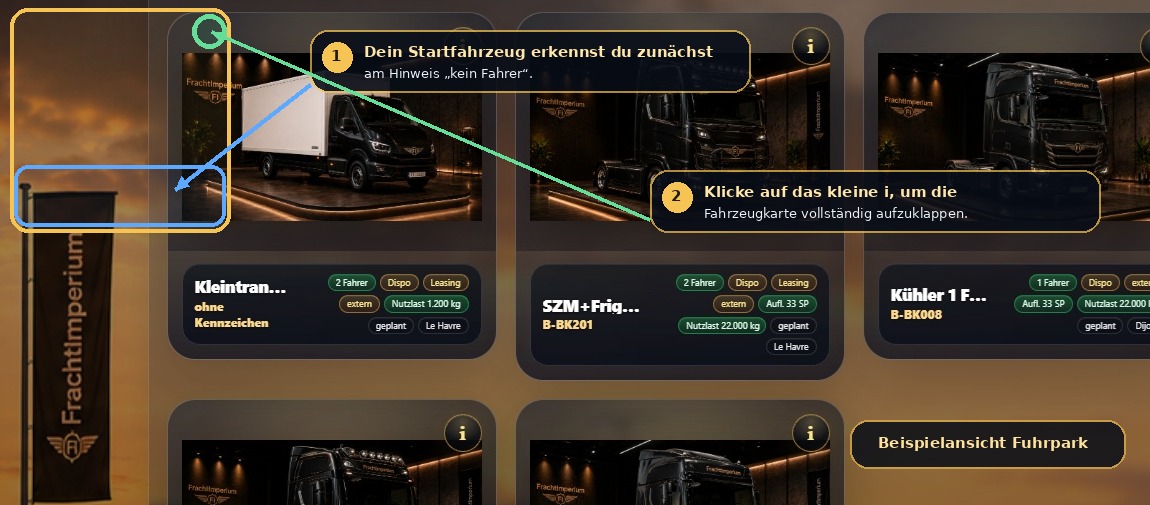
Öffne im Büro den **Fuhrpark**. Die Fahrzeuge werden dort zunächst als kompakte Karten angezeigt. Dadurch bleibt die Übersicht auch bei einem größeren Fuhrpark ordentlich. Die vollständigen Einstellungen siehst du erst, nachdem du eine Fahrzeugkarte aufgeklappt hast.

## Die Fahrzeugkarte aufklappen

<div id="bkmrk-" style="font-family:Arial, Helvetica, sans-serif;color:#e8edf5;line-height:1.7;max-width:1050px;margin:0 auto;"><div style="background:#0b141f;border:1px solid #caa64b;padding:8px;margin:16px 0 8px 0;">![Fuhrpark mit markierter Fahrzeugkarte](https://hilfe.frachtimperium.de/uploads/images/gallery/2026-07/embedded-image-japowhph.jpeg)</div></div>Du hast zwei Möglichkeiten:

<div id="bkmrk-auf-das-kleine-i-kli" style="font-family:Arial, Helvetica, sans-serif;color:#e8edf5;line-height:1.7;max-width:1050px;margin:0 auto;">- **Auf das kleine i klicken:** Dadurch wird die gesamte Fahrzeugkarte mit allen Informationen und Einstellungen geöffnet.
- **Auf „Fahrer zuweisen“ klicken:** Dadurch wird die Karte ebenfalls geöffnet und der passende Bereich direkt ausgeklappt.

</div>## Startfahrer zuweisen

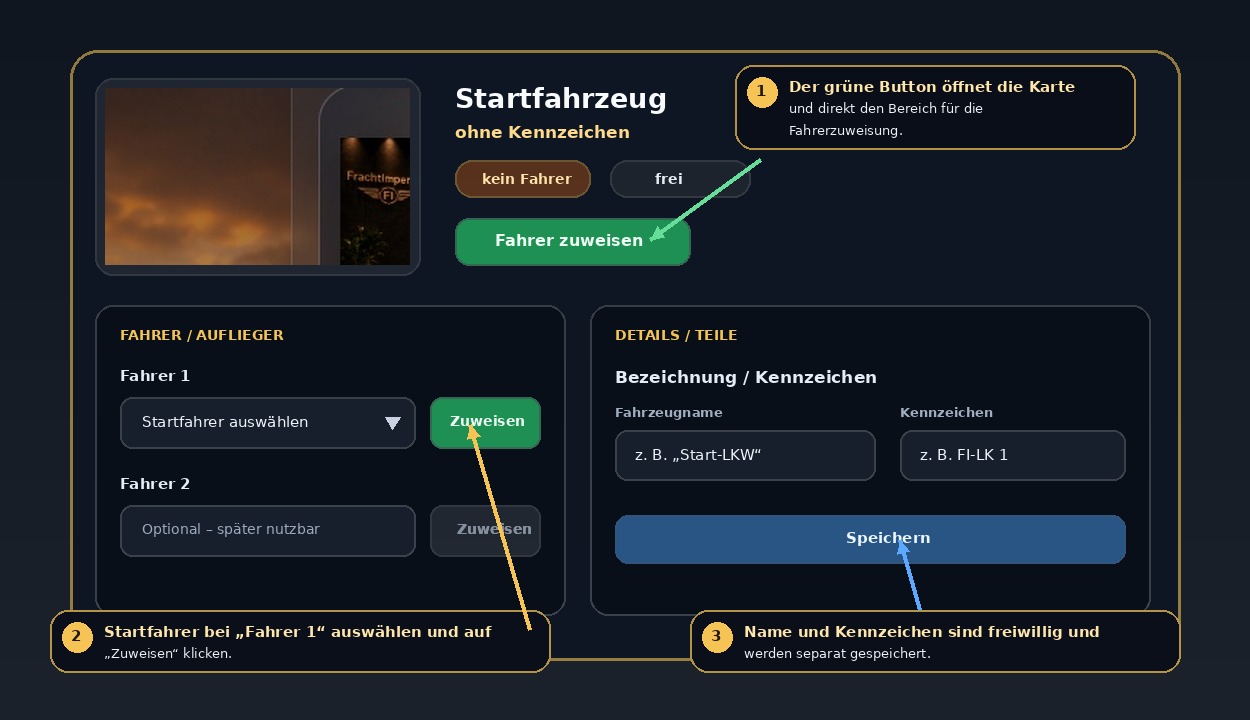
<div id="bkmrk--1" style="font-family:Arial, Helvetica, sans-serif;color:#e8edf5;line-height:1.7;max-width:1050px;margin:0 auto;"><div style="background:#0b141f;border:1px solid #caa64b;padding:8px;margin:16px 0 8px 0;">![Schematische Erklärung der Fahrerzuweisung](https://hilfe.frachtimperium.de/uploads/images/gallery/2026-07/embedded-image-pufjgzo4.jpeg)</div></div>Schematische Darstellung der aufgeklappten Fahrzeugkarte.

<div id="bkmrk-1-startfahrzeug-%C3%B6ffn" style="font-family:Arial, Helvetica, sans-serif;color:#e8edf5;line-height:1.7;max-width:1050px;margin:0 auto;"><div style="background:#111c27;border:1px solid #2d3a4a;padding:15px;margin-bottom:11px;"><div style="width:34px;height:34px;background:#f4c85a;color:#241805;font-weight:bold;">1</div><div>**Startfahrzeug öffnen**<span style="color:#d8dde6;">Klicke beim Fahrzeug mit dem Hinweis **„kein Fahrer“** auf **„Fahrer zuweisen“** oder auf das kleine **i**.</span></div></div><div style="background:#111c27;border:1px solid #2d3a4a;padding:15px;margin-bottom:11px;"><div style="width:34px;height:34px;background:#f4c85a;color:#241805;font-weight:bold;">2</div><div>**Bereich „Fahrer / Auflieger“ öffnen**<span style="color:#d8dde6;">Beim grünen Schnellbutton geschieht das automatisch. Nach dem Öffnen über das **i** musst du den Bereich noch selbst anklicken.</span></div></div><div style="background:#111c27;border:1px solid #2d3a4a;padding:15px;margin-bottom:11px;"><div style="width:34px;height:34px;background:#f4c85a;color:#241805;font-weight:bold;">3</div><div>**Startfahrer auswählen**<span style="color:#d8dde6;">Wähle deinen vorhandenen Startfahrer im Feld **„Fahrer 1“** aus.</span></div></div><div style="background:#111c27;border:1px solid #2d3a4a;padding:15px;"><div style="width:34px;height:34px;background:#f4c85a;color:#241805;font-weight:bold;">4</div><div>**Zuweisung speichern**<span style="color:#d8dde6;">Klicke auf **„Zuweisen“**. Danach zeigt die Fahrzeugkarte den Hinweis **„1 Fahrer“** und das Fahrzeug kann für die Disposition verwendet werden.</span></div></div><div style="background:#172536;border-left:5px solid #4da3ff;padding:14px 17px;margin:22px 0 28px 0;">**Wichtig:** Du musst zu Beginn keinen weiteren Fahrer einstellen. Der Startfahrer ist bereits vorhanden. Ein Fahrer kann immer nur einem Fahrzeug gleichzeitig zugewiesen sein.</div></div>## Fahrzeug umbenennen und Kennzeichen vergeben

Diese Angaben sind für den ersten Auftrag nicht zwingend nötig, helfen aber später bei einem größeren Fuhrpark:

<div id="bkmrk-klappe-die-fahrzeugk" style="font-family:Arial, Helvetica, sans-serif;color:#e8edf5;line-height:1.7;max-width:1050px;margin:0 auto;">1. Klappe die Fahrzeugkarte über das kleine **i** auf.
2. Öffne den Bereich **„Details / Teile“**.
3. Trage unter **„Bezeichnung / Kennzeichen“** einen eigenen Fahrzeugnamen und ein Kennzeichen ein.
4. Klicke auf **„Speichern“**.

<div style="background:#382d17;border-left:5px solid #f4c85a;padding:13px 16px;margin:18px 0 28px 0;color:#f5e7bd;">**Tipp:** Verwende eindeutige Bezeichnungen wie „Start-LKW“, „Kühler 1“ oder „Fernverkehr 2“. So findest du das richtige Fahrzeug später schneller in der Disposition.</div></div>## Falls kein Fahrer auswählbar ist

<div id="bkmrk-pr%C3%BCfe%2C-ob-der-startf" style="font-family:Arial, Helvetica, sans-serif;color:#e8edf5;line-height:1.7;max-width:1050px;margin:0 auto;">- Prüfe, ob der Startfahrer bereits einem anderen Fahrzeug zugewiesen wurde.
- Eine bestehende Zuweisung kann nicht geändert werden, solange das Fahrzeug in der Disposition verplant ist.
- Spätere Fahrer- oder Anhängerwechsel führst du durch, wenn das Fahrzeug frei am Firmensitz steht.

<div style="background:#172536;border-left:5px solid #4da3ff;padding:14px 17px;margin:20px 0 0 0;">**Kurz zusammengefasst:** Fahrzeugkarte aufklappen, **„Fahrer / Auflieger“** öffnen, den Startfahrer bei **„Fahrer 1“** auswählen und auf **„Zuweisen“** klicken.</div></div>

# Ersten Auftrag annehmen

# Ersten Auftrag annehmen

Dein erster Auftrag ist der Start in dein Tagesgeschäft. In der Frachtbörse suchst du passende Frachten, filterst sie gezielt und nimmst sie mit einem Klick an.

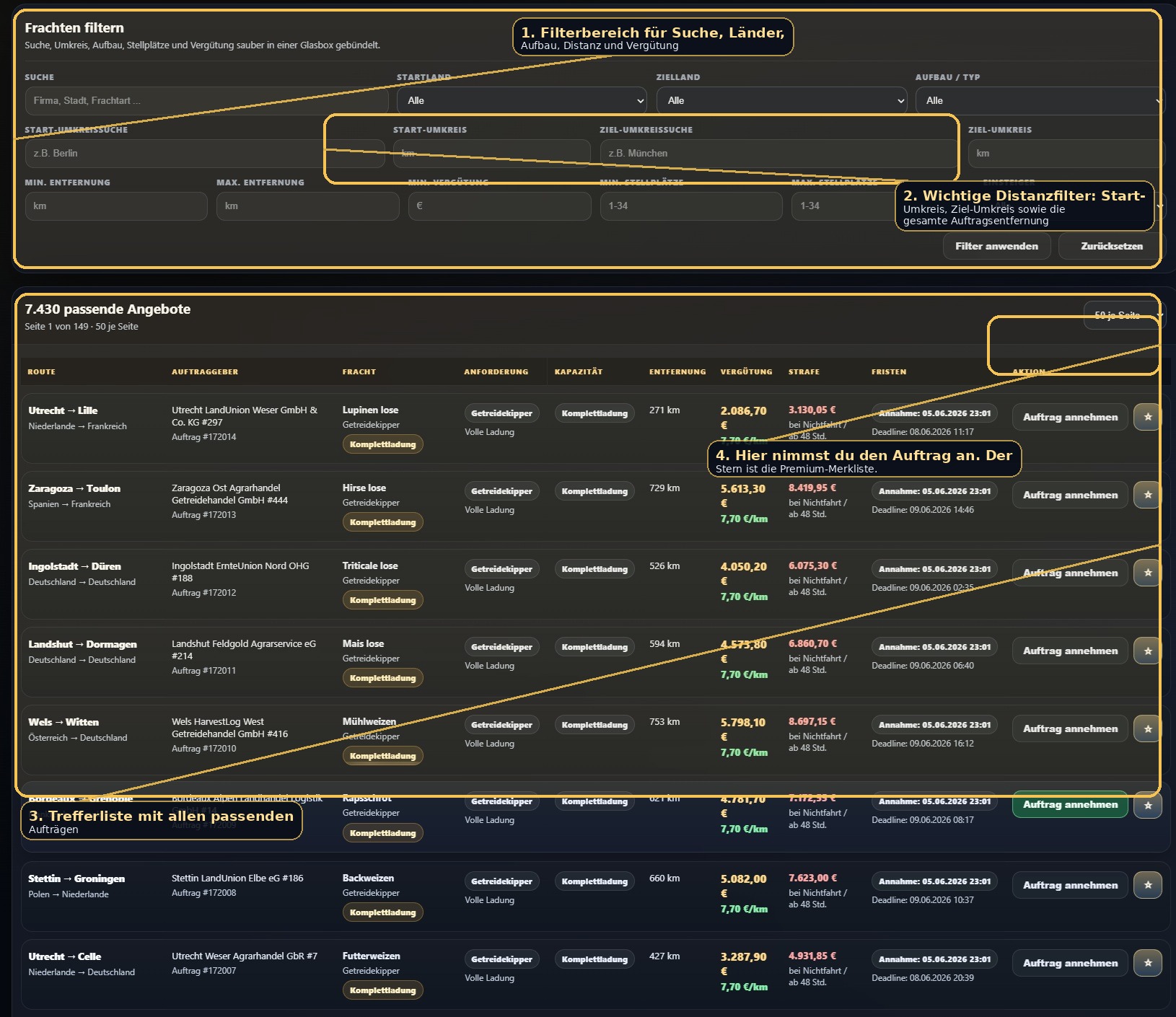
Nachdem du deinen Startfahrer dem Startfahrzeug zugewiesen hast, öffnest du über den **PC** die **Frachtbörse**. Dort findest du alle offenen Frachtangebote. Für deinen ersten Auftrag solltest du dir eine Fracht aussuchen, die zu deinem Fahrzeug, zu deiner aktuellen Kapazität und zu deinem Fortschritt passt.

## Überblick: So ist die Frachtbörse aufgebaut

<div id="bkmrk-" style="font-family:Arial, Helvetica, sans-serif;color:#e8edf5;line-height:1.7;max-width:1050px;margin:0 auto;"><div style="background:#0b141f;border:1px solid #caa64b;padding:8px;margin:16px 0 8px 0;">![Frachtbörse mit markierten Bereichen](https://hilfe.frachtimperium.de/uploads/images/gallery/2026-07/embedded-image-yhegntz1.jpeg)</div></div>Beispielansicht: Die Darstellung kann je nach Bildschirmgröße leicht abweichen.

<div id="bkmrk-1.-filterbereich-hie" style="font-family:Arial, Helvetica, sans-serif;color:#e8edf5;line-height:1.7;max-width:1050px;margin:0 auto;"><div style="margin:0 0 28px 0;"><div style="background:#111c27;border:1px solid #2d3a4a;padding:16px;">**1. Filterbereich** <span style="color:#d8dde6;">Hier grenzt du die angebotenen Aufträge ein, damit nur passende Frachten angezeigt werden.</span></div><div style="background:#111c27;border:1px solid #2d3a4a;padding:16px;">**2. Trefferliste** <span style="color:#d8dde6;">In der Liste siehst du Route, Auftraggeber, Frachtart, Entfernung, Vergütung, Strafe und Fristen.</span></div><div style="background:#111c27;border:1px solid #2d3a4a;padding:16px;">**3. Auftrag annehmen** <span style="color:#d8dde6;">Wenn ein Auftrag passt, klickst du rechts in der Zeile auf **„Auftrag annehmen“**.</span></div><div style="background:#111c27;border:1px solid #2d3a4a;padding:16px;">**4. Premium-Favoriten** <span style="color:#d8dde6;">Premium-Spieler können passende Aufträge mit dem Stern merken und später gesammelt übernehmen.</span></div></div></div>## Schritt für Schritt zum ersten Auftrag

<div id="bkmrk-1-%C3%96ffne-die-frachtb%C3%B6" style="font-family:Arial, Helvetica, sans-serif;color:#e8edf5;line-height:1.7;max-width:1050px;margin:0 auto;"><div style="background:#111c27;border:1px solid #2d3a4a;padding:15px;margin-bottom:11px;"><div style="width:34px;height:34px;background:#f4c85a;color:#241805;font-weight:bold;">1</div><div>**Öffne die Frachtbörse**<span style="color:#d8dde6;">Gehe im Büro an den PC und öffne dort die Frachtbörse.</span></div></div><div style="background:#111c27;border:1px solid #2d3a4a;padding:15px;margin-bottom:11px;"><div style="width:34px;height:34px;background:#f4c85a;color:#241805;font-weight:bold;">2</div><div>**Setze zuerst sinnvolle Filter**<span style="color:#d8dde6;">Für den Start ist vor allem der passende **Aufbau / Typ** wichtig. Optional kannst du zusätzlich nach Entfernung, Vergütung oder Einsteigeraufträgen eingrenzen.</span></div></div><div style="background:#111c27;border:1px solid #2d3a4a;padding:15px;margin-bottom:11px;"><div style="width:34px;height:34px;background:#f4c85a;color:#241805;font-weight:bold;">3</div><div>**Prüfe die Auftragszeile**<span style="color:#d8dde6;">Achte auf Route, Frachtart, Stellplätze oder Komplettladung, Entfernung, Vergütung und die Annahmefrist.</span></div></div><div style="background:#111c27;border:1px solid #2d3a4a;padding:15px;margin-bottom:11px;"><div style="width:34px;height:34px;background:#f4c85a;color:#241805;font-weight:bold;">4</div><div>**Merken oder direkt annehmen**<span style="color:#d8dde6;">Mit Premium kannst du den Auftrag zuerst per Stern in deine Favoriten speichern. Wenn du dich entschieden hast, klickst du auf **„Auftrag annehmen“**.</span></div></div><div style="background:#111c27;border:1px solid #2d3a4a;padding:15px;"><div style="width:34px;height:34px;background:#f4c85a;color:#241805;font-weight:bold;">5</div><div>**Danach geht es in die Disposition**<span style="color:#d8dde6;">Der angenommene Auftrag landet anschließend in deiner Disposition. Dort planst du die Fahrt beziehungsweise später mehrere Teilladungen im Tourenplaner.</span></div></div></div>## Die Filter im Detail

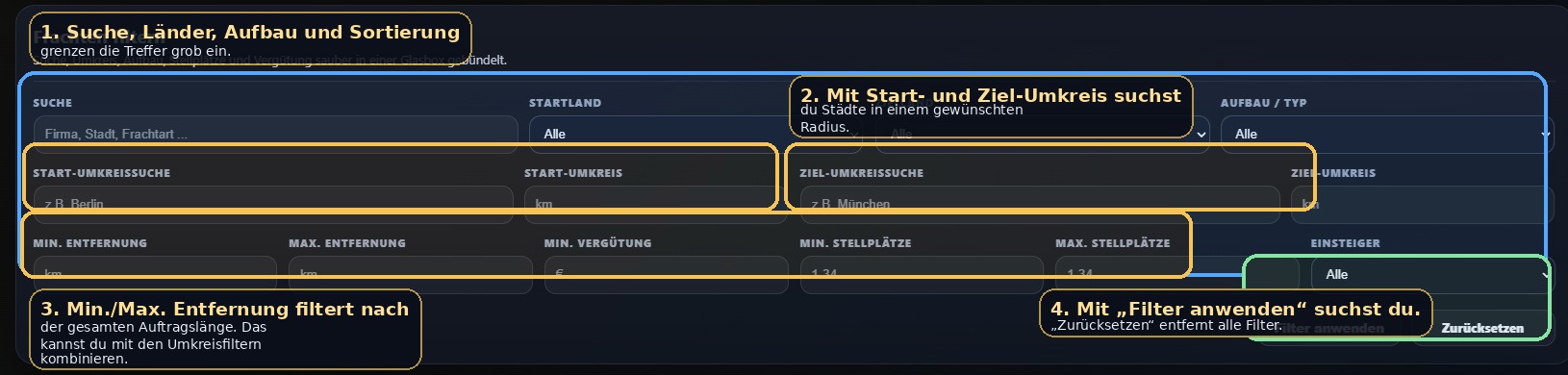
<div id="bkmrk-filter-bedeutung-suc" style="font-family:Arial, Helvetica, sans-serif;color:#e8edf5;line-height:1.7;max-width:1050px;margin:0 auto;"><div style="background:#0b141f;border:1px solid #caa64b;padding:8px;margin:16px 0 8px 0;">![Markierte Filter in der Frachtbörse](https://hilfe.frachtimperium.de/uploads/images/gallery/2026-07/embedded-image-yenshi32.jpeg)</div><div style="width:100%;border:1px solid #caa64b;margin:18px 0 28px 0;"><table style="width:100%;min-width:760px;border-collapse:collapse;margin:0;background:#101820;"><thead><tr style="background:#1b2633;"><th style="padding:11px;border:1px solid #2d3a4a;color:#f4c85a;text-align:left;">Filter</th><th style="padding:11px;border:1px solid #2d3a4a;color:#f4c85a;text-align:left;">Bedeutung</th></tr></thead><tbody><tr style="background:#0f1923;"><td style="padding:10px;border:1px solid #2d3a4a;font-weight:bold;">Suche</td><td style="padding:10px;border:1px solid #2d3a4a;">Durchsucht zum Beispiel Firmenname, Stadt und Frachtart.</td></tr><tr style="background:#121f2b;"><td style="padding:10px;border:1px solid #2d3a4a;font-weight:bold;">Startland / Zielland</td><td style="padding:10px;border:1px solid #2d3a4a;">Begrenzt Aufträge nach dem Land des Start- oder Zielortes.</td></tr><tr style="background:#0f1923;"><td style="padding:10px;border:1px solid #2d3a4a;font-weight:bold;">Aufbau / Typ</td><td style="padding:10px;border:1px solid #2d3a4a;">Zeigt nur Aufträge, die zu einem bestimmten Fahrzeugtyp passen.</td></tr><tr style="background:#121f2b;"><td style="padding:10px;border:1px solid #2d3a4a;font-weight:bold;">Sortierung</td><td style="padding:10px;border:1px solid #2d3a4a;">Sortiert die Treffer zum Beispiel nach Neuheit, Annahmefrist, Deadline, Umsatz, €/km, Entfernung, Stellplätzen oder alphabetisch nach Start- und Zielort.</td></tr><tr style="background:#0f1923;"><td style="padding:10px;border:1px solid #2d3a4a;font-weight:bold;">Start-Umkreissuche + Start-Umkreis</td><td style="padding:10px;border:1px solid #2d3a4a;">Sucht Aufträge, deren Startort in einem bestimmten Radius um eine gewählte Stadt liegt.</td></tr><tr style="background:#121f2b;"><td style="padding:10px;border:1px solid #2d3a4a;font-weight:bold;">Ziel-Umkreissuche + Ziel-Umkreis</td><td style="padding:10px;border:1px solid #2d3a4a;">Sucht Aufträge, deren Zielort in einem bestimmten Radius um eine gewählte Stadt liegt.</td></tr><tr style="background:#0f1923;"><td style="padding:10px;border:1px solid #2d3a4a;font-weight:bold;">Min. / Max. Entfernung</td><td style="padding:10px;border:1px solid #2d3a4a;">Filtert nach der gesamten Strecke des Auftrags. So kannst du kurze oder lange Touren gezielt auswählen.</td></tr><tr style="background:#121f2b;"><td style="padding:10px;border:1px solid #2d3a4a;font-weight:bold;">Min. Vergütung</td><td style="padding:10px;border:1px solid #2d3a4a;">Zeigt nur Aufträge ab einem bestimmten Gesamtumsatz.</td></tr><tr style="background:#0f1923;"><td style="padding:10px;border:1px solid #2d3a4a;font-weight:bold;">Min. / Max. Stellplätze</td><td style="padding:10px;border:1px solid #2d3a4a;">Besonders wichtig bei Teilladungen. Damit grenzt du die benötigte Kapazität ein.</td></tr><tr style="background:#121f2b;"><td style="padding:10px;border:1px solid #2d3a4a;font-weight:bold;">Einsteiger</td><td style="padding:10px;border:1px solid #2d3a4a;">Du kannst alle Angebote anzeigen, nur Einsteiger-Aufträge suchen oder Aufträge ohne Einsteigerbindung anzeigen.</td></tr></tbody></table>

</div></div>## Besonders wichtig: Die Distanzfilter richtig verstehen

Die Distanzfilter bestehen aus **zwei verschiedenen Arten** von Eingrenzungen, die oft gemeinsam genutzt werden:

<div id="bkmrk-umkreissuche-hier-su" style="font-family:Arial, Helvetica, sans-serif;color:#e8edf5;line-height:1.7;max-width:1050px;margin:0 auto;"><div style="margin:16px 0 24px 0;"><div style="background:#111c27;border:1px solid #2d3a4a;padding:16px;">**Umkreissuche** <span style="color:#d8dde6;">Hier suchst du nach Städten in einem Radius. Beispiel: *Start-Umkreissuche = Berlin* und *Start-Umkreis = 100 km*. Dann werden nur Aufträge angezeigt, deren Startort höchstens 100 km von Berlin entfernt liegt.</span></div><div style="background:#111c27;border:1px solid #2d3a4a;padding:16px;">**Min./Max. Entfernung** <span style="color:#d8dde6;">Damit filterst du nicht nach der Lage einer Stadt, sondern nach der gesamten Länge des Auftrags. Beispiel: *Min. Entfernung 300 km* und *Max. Entfernung 800 km*.</span></div></div><div style="background:#172536;border-left:5px solid #4da3ff;padding:14px 17px;margin:18px 0 24px 0;">**Praxisbeispiel:** Wenn du Aufträge suchst, die **in der Nähe von Berlin starten**, **in der Nähe von München enden** und dabei **zwischen 400 und 900 km lang** sind, kombinierst du **Start-Umkreissuche + Start-Umkreis**, **Ziel-Umkreissuche + Ziel-Umkreis** sowie **Min./Max. Entfernung**.</div></div>## So liest du eine Auftragszeile

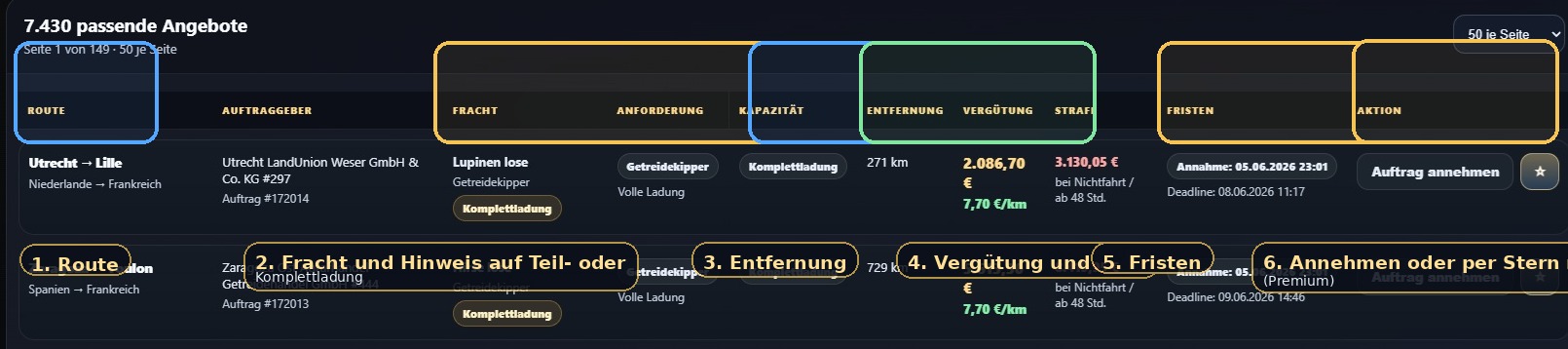
<div id="bkmrk-route%3A-von-welcher-s" style="font-family:Arial, Helvetica, sans-serif;color:#e8edf5;line-height:1.7;max-width:1050px;margin:0 auto;"><div style="background:#0b141f;border:1px solid #caa64b;padding:8px;margin:16px 0 8px 0;">![Markierte Auftragszeile in der Frachtbörse](https://hilfe.frachtimperium.de/uploads/images/gallery/2026-07/embedded-image-tl8thdal.jpeg)</div>- **Route:** Von welcher Stadt in welche Stadt die Fracht gefahren werden soll.
- **Fracht:** Der Name der Ladung und ob es sich um eine Komplettladung oder Teilladung handelt.
- **Anforderung:** Welcher Aufbau oder Fahrzeugtyp benötigt wird.
- **Kapazität:** Bei Teilladungen wird hier die benötigte Anzahl an Stellplätzen angezeigt.
- **Entfernung:** Die Länge des Auftrags in Kilometern.
- **Vergütung:** Gesamtumsatz und oft auch der Vergleichswert in €/km.
- **Fristen:** Bis wann du den Auftrag annehmen musst und wann er spätestens geliefert sein soll.
- **Aktion:** Hier nimmst du den Auftrag an. Premium-Spieler sehen zusätzlich den Stern für Favoriten.

</div>## Was hat es mit Teilladungen auf sich?

Teilladungen sind Frachten, die nur einen Teil der verfügbaren Stellplätze eines Fahrzeugs belegen. In der Frachtbörse erkennst du sie an der Kennzeichnung **„Teilladung“** und an der angegebenen Zahl der benötigten **Stellplätze**.

Für deinen ersten Auftrag kannst du natürlich ganz normal auch eine einzelne Teilladung annehmen, wenn sie in dein Fahrzeug passt. Später kannst du mehrere passende Teilladungen im **Tourenplaner** zusammenstellen und auf einer gemeinsamen Tour kombinieren. Die genaue Planung wird auf einer eigenen Hilfeseite erklärt.

<div id="bkmrk-tipp-f%C3%BCr-den-einstie" style="font-family:Arial, Helvetica, sans-serif;color:#e8edf5;line-height:1.7;max-width:1050px;margin:0 auto;"><div style="background:#382d17;border-left:5px solid #f4c85a;padding:13px 16px;margin:18px 0 24px 0;color:#f5e7bd;">**Tipp für den Einstieg:** Für die ersten Schritte ist ein einfacher, gut passender Auftrag oft am angenehmsten. Wenn du dich schon sicher fühlst, kannst du natürlich auch mit kleineren Teilladungen arbeiten.</div></div>## Premium-Funktionen in der Frachtbörse

<div id="bkmrk-favoriten-mit-dem-st" style="font-family:Arial, Helvetica, sans-serif;color:#e8edf5;line-height:1.7;max-width:1050px;margin:0 auto;"><div style="margin:16px 0 28px 0;"><div style="background:#111c27;border:1px solid #2d3a4a;padding:16px;">**Favoriten** <span style="color:#d8dde6;">Mit dem Stern speicherst du interessante Frachten in deiner Premium-Merkliste. Dort siehst du auch die Gesamtsumme der gemerkten Stellplätze und des möglichen Umsatzes.</span></div><div style="background:#111c27;border:1px solid #2d3a4a;padding:16px;">**Alle Favoriten annehmen** <span style="color:#d8dde6;">In der Favoritenansicht kannst du gespeicherte, noch offene Aufträge gesammelt übernehmen, statt sie einzeln anzunehmen.</span></div><div style="background:#111c27;border:1px solid #2d3a4a;padding:16px;">**Suchprofile** <span style="color:#d8dde6;">Premium-Spieler können ihre aktuellen Filter speichern, später wieder laden und nicht mehr benötigte Profile auch wieder löschen.</span></div></div></div>## Worauf du beim ersten Auftrag achten solltest

<div id="bkmrk-der-auftrag-muss-zu-" style="font-family:Arial, Helvetica, sans-serif;color:#e8edf5;line-height:1.7;max-width:1050px;margin:0 auto;">- Der Auftrag muss zu deinem Fahrzeugtyp passen.
- Bei Teilladungen müssen genug Stellplätze frei sein.
- Achte auf eine realistische Entfernung für deinen Einstieg.
- Prüfe die Annahmefrist, damit der Auftrag nicht verfällt.
- Ein höherer Umsatz ist gut – oft lohnt sich aber auch ein sinnvoller erster Auftrag mit einfacher Strecke.

<div style="background:#172536;border-left:5px solid #4da3ff;padding:14px 17px;margin:20px 0 0 0;">**Kurz zusammengefasst:** Öffne die Frachtbörse, filtere nach deinem Fahrzeug und deinen Wunschkriterien, prüfe die Route und die Fristen und klicke dann auf **„Auftrag annehmen“**. Danach planst du den Auftrag in der Disposition weiter.</div></div>

# Ersten Auftrag disponieren

# Ersten Auftrag disponieren

Nach der Annahme muss dein Auftrag einem Fahrzeug und einer Startzeit zugewiesen werden. Genau das erledigst du in der Disposition.

Öffne über den **PC** die **Disposition**. Dort wählst du ein fahrbereites Fahrzeug aus und legst fest, wann die Beladung beginnen soll. Anschließend berechnet das Spiel den vollständigen Ablauf der Tour.

<div id="bkmrk-voraussetzung%3A-dein-" style="font-family:Arial, Helvetica, sans-serif;color:#e8edf5;line-height:1.7;max-width:1050px;margin:0 auto;"><div style="background:#172536;border-left:5px solid #4da3ff;padding:14px 17px;margin:20px 0 28px 0;">**Voraussetzung:** Dein Startfahrer muss dem Startfahrzeug zugewiesen sein. Benötigt das Fahrzeug einen Anhänger oder Auflieger, muss auch dieser passend gekoppelt und einsatzbereit sein.</div></div>## Aufbau der Disposition

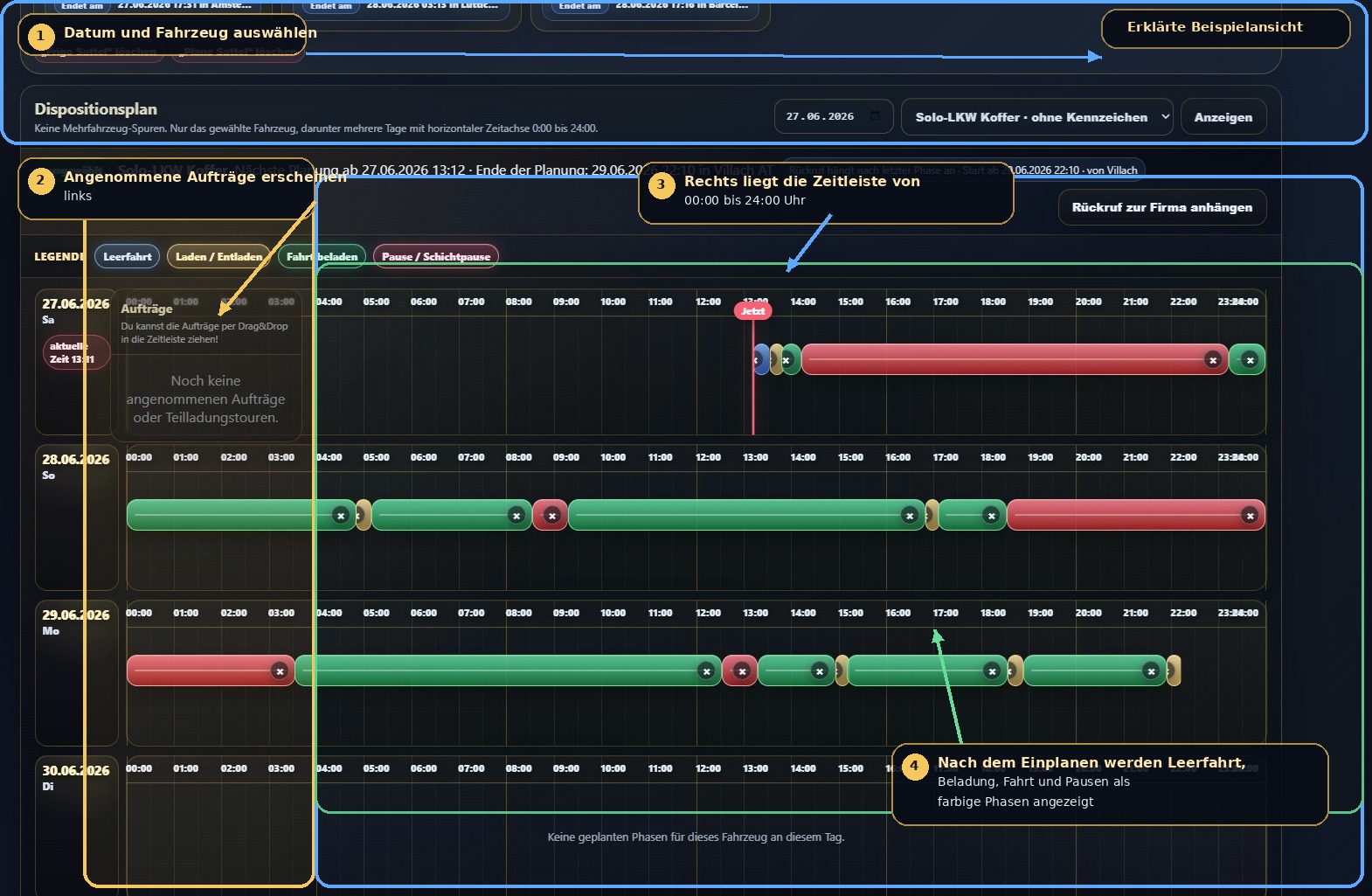
<div id="bkmrk-" style="font-family:Arial, Helvetica, sans-serif;color:#e8edf5;line-height:1.7;max-width:1050px;margin:0 auto;"><div style="background:#0b141f;border:1px solid #caa64b;padding:8px;margin:16px 0 8px 0;">![Übersicht der Disposition mit erklärten Bereichen](https://hilfe.frachtimperium.de/uploads/images/gallery/2026-07/embedded-image-fqreizyu.jpeg)</div></div>Beispielansicht: Je nach Fuhrpark und Bildschirmgröße kann die Darstellung abweichen.

<div id="bkmrk-fahrzeug-ausw%C3%A4hlen-o" style="font-family:Arial, Helvetica, sans-serif;color:#e8edf5;line-height:1.7;max-width:1050px;margin:0 auto;"><div style="margin:18px 0 28px 0;"><div style="background:#111c27;border:1px solid #2d3a4a;padding:16px;">**Fahrzeug auswählen** <span style="color:#d8dde6;">Oben im Dispositionsplan wählst du das Fahrzeug aus, das den Auftrag fahren soll.</span></div><div style="background:#111c27;border:1px solid #2d3a4a;padding:16px;">**Aufträge** <span style="color:#d8dde6;">Links erscheinen alle angenommenen, aber noch nicht eingeplanten Aufträge und Teilladungstouren.</span></div><div style="background:#111c27;border:1px solid #2d3a4a;padding:16px;">**Zeitleiste** <span style="color:#d8dde6;">Jeder Tag besitzt eine Zeitachse von 00:00 bis 24:00 Uhr. Hier wird die Tour eingeplant.</span></div><div style="background:#111c27;border:1px solid #2d3a4a;padding:16px;">**Phasenplan** <span style="color:#d8dde6;">Nach der Planung zeigt die Zeitleiste alle berechneten Abschnitte der Tour farbig an.</span></div></div></div>## Schritt für Schritt

<div id="bkmrk-1-datum-und-fahrzeug" style="font-family:Arial, Helvetica, sans-serif;color:#e8edf5;line-height:1.7;max-width:1050px;margin:0 auto;"><div style="background:#111c27;border:1px solid #2d3a4a;padding:15px;margin-bottom:11px;"><div style="width:34px;height:34px;background:#f4c85a;color:#241805;font-weight:bold;">1</div><div>**Datum und Fahrzeug auswählen**<span style="color:#d8dde6;">Wähle oben den gewünschten Tag und dein Startfahrzeug aus. Klicke anschließend auf **„Anzeigen“**.</span></div></div><div style="background:#111c27;border:1px solid #2d3a4a;padding:15px;margin-bottom:11px;"><div style="width:34px;height:34px;background:#f4c85a;color:#241805;font-weight:bold;">2</div><div>**Auftrag prüfen**<span style="color:#d8dde6;">Der angenommene Auftrag steht links. Kontrolliere noch einmal Route, Fahrzeuganforderung, Entfernung und Vergütung.</span></div></div><div style="background:#111c27;border:1px solid #2d3a4a;padding:15px;margin-bottom:11px;"><div style="width:34px;height:34px;background:#f4c85a;color:#241805;font-weight:bold;">3</div><div>**Startzeit festlegen**<span style="color:#d8dde6;">Ziehe den Auftrag per Drag&amp;Drop auf die Zeitleiste oder verwende den Button **„manuell planen“**.</span></div></div><div style="background:#111c27;border:1px solid #2d3a4a;padding:15px;margin-bottom:11px;"><div style="width:34px;height:34px;background:#f4c85a;color:#241805;font-weight:bold;">4</div><div>**Planung bestätigen**<span style="color:#d8dde6;">Bestätige Fahrzeug und gewünschten Beladungsbeginn. Danach wird der vollständige Tourablauf berechnet.</span></div></div><div style="background:#111c27;border:1px solid #2d3a4a;padding:15px;"><div style="width:34px;height:34px;background:#f4c85a;color:#241805;font-weight:bold;">5</div><div>**Phasenplan kontrollieren**<span style="color:#d8dde6;">Prüfe auf der Zeitleiste, wann die Tour startet und endet und ob sie rechtzeitig abgeschlossen wird.</span></div></div></div>## Planung per Drag&amp;Drop

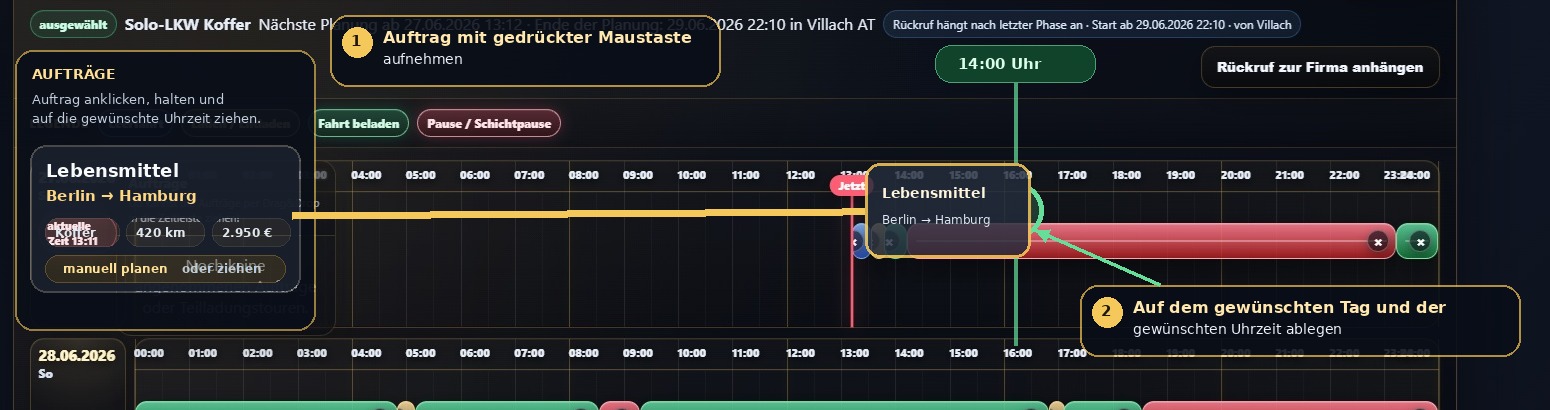
Auf einem größeren Bildschirm kannst du einen Auftrag direkt auf die gewünschte Uhrzeit ziehen. Die Zeitleiste besitzt dafür Planungspunkte in **30-Minuten-Schritten**.

<div id="bkmrk-klicke-auf-die-auftr" style="font-family:Arial, Helvetica, sans-serif;color:#e8edf5;line-height:1.7;max-width:1050px;margin:0 auto;"><div style="background:#0b141f;border:1px solid #caa64b;padding:8px;margin:16px 0 8px 0;">![Beispiel für Drag and Drop in der Disposition](https://hilfe.frachtimperium.de/uploads/images/gallery/2026-07/embedded-image-ddocfixv.jpeg)</div>1. Klicke auf die Auftragskarte und halte die Maustaste gedrückt.
2. Ziehe den Auftrag auf den gewünschten Tag und die gewünschte Uhrzeit.
3. Lasse die Maustaste über dem markierten Planungspunkt los.
4. Bestätige im Hinweisfenster das Fahrzeug und den angezeigten Beladungsbeginn.

<div style="background:#382d17;border-left:5px solid #f4c85a;padding:13px 16px;margin:18px 0 28px 0;color:#f5e7bd;">**Wichtig:** Die abgelegte Uhrzeit ist der gewünschte **Beginn der Beladung** – nicht automatisch der Moment, in dem das Fahrzeug am aktuellen Standort losfährt.</div></div>## Manuelle Planung

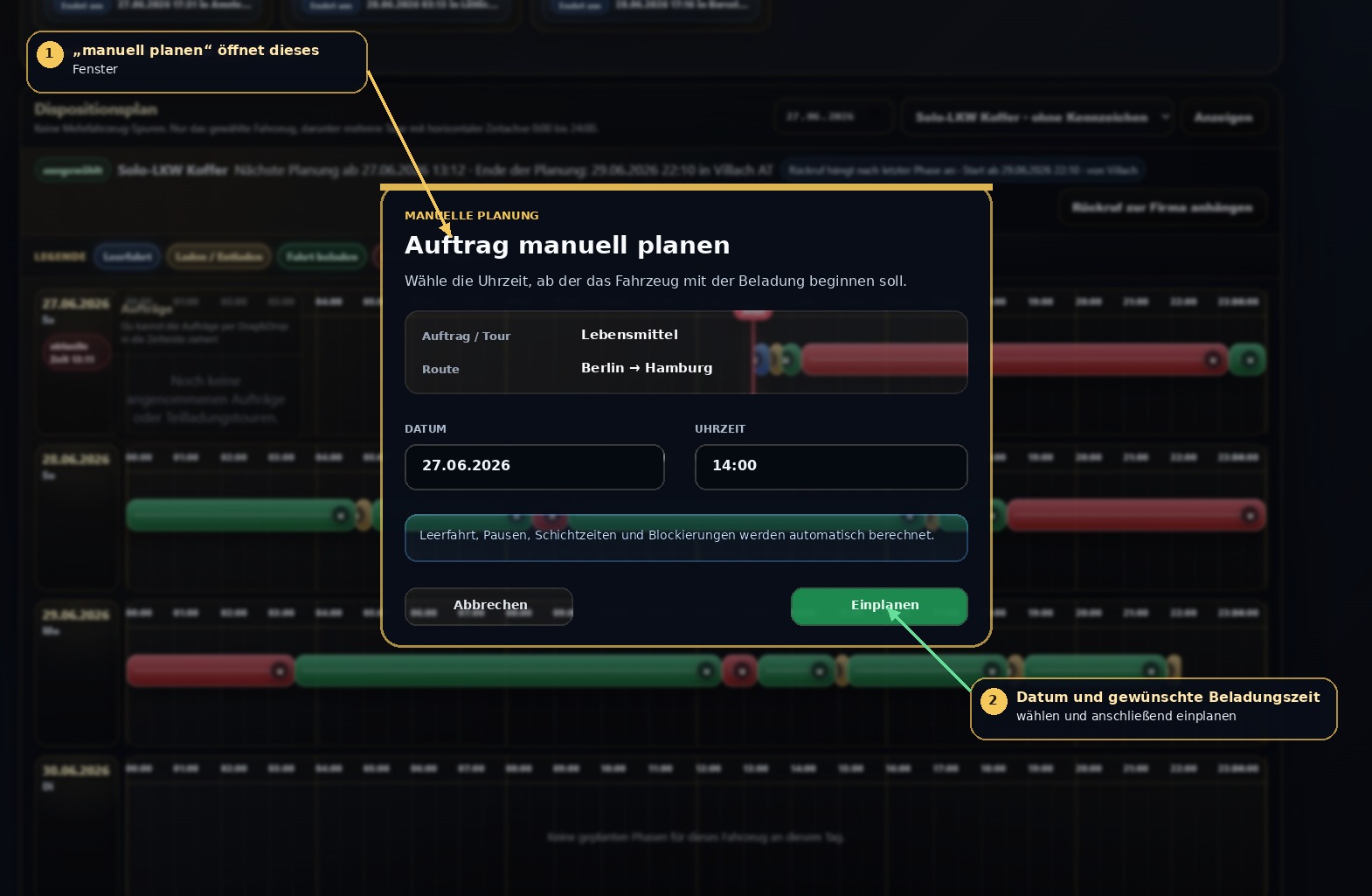
Möchtest du eine genauere Startzeit wählen oder Drag&amp;Drop nicht verwenden, klicke auf der Auftragskarte auf **„manuell planen“**. Dort kannst du Datum und Uhrzeit direkt eintragen. Die Uhrzeit lässt sich in kleinen Schritten auswählen.

<div id="bkmrk-klicke-beim-gew%C3%BCnsch" style="font-family:Arial, Helvetica, sans-serif;color:#e8edf5;line-height:1.7;max-width:1050px;margin:0 auto;"><div style="background:#0b141f;border:1px solid #caa64b;padding:8px;margin:16px 0 8px 0;">![Manuelle Planung eines Auftrags](https://hilfe.frachtimperium.de/uploads/images/gallery/2026-07/embedded-image-wg66mupp.jpeg)</div>1. Klicke beim gewünschten Auftrag auf **„manuell planen“**.
2. Kontrolliere Auftrag und Route.
3. Wähle das Datum und die gewünschte Uhrzeit für den Beginn der Beladung.
4. Klicke auf **„Einplanen“**.

</div>## Was berechnet das Spiel automatisch?

Du musst nur Fahrzeug und gewünschten Beladungsbeginn festlegen. Die eigentliche Tour wird danach automatisch zusammengesetzt.

<div id="bkmrk-anfahrt-zum-startort" style="font-family:Arial, Helvetica, sans-serif;color:#e8edf5;line-height:1.7;max-width:1050px;margin:0 auto;"><div style="margin:18px 0 28px 0;"><div style="background:#111c27;border:1px solid #2d3a4a;padding:16px;">**Anfahrt zum Startort**<span style="color:#d8dde6;">Befindet sich das Fahrzeug nicht am Abholort, wird die notwendige Leerfahrt automatisch davor eingeplant.</span></div><div style="background:#111c27;border:1px solid #2d3a4a;padding:16px;">**Be- und Entladung**<span style="color:#d8dde6;">Die benötigten Zeiten für das Laden und Entladen werden automatisch berücksichtigt.</span></div><div style="background:#111c27;border:1px solid #2d3a4a;padding:16px;">**Fahrzeit**<span style="color:#d8dde6;">Die Fahrt zum Ziel wird passend zur Strecke und zum eingesetzten Fahrzeug berechnet.</span></div><div style="background:#111c27;border:1px solid #2d3a4a;padding:16px;">**Pausen und Ruhezeiten**<span style="color:#d8dde6;">Notwendige Unterbrechungen und Schichtpausen werden in den Ablauf eingefügt.</span></div><div style="background:#111c27;border:1px solid #2d3a4a;padding:16px;">**Belegte Ressourcen**<span style="color:#d8dde6;">Das Spiel prüft, ob Fahrzeug, Fahrer und gegebenenfalls Anhänger oder Auflieger bereits anderweitig eingeplant sind.</span></div><div style="background:#111c27;border:1px solid #2d3a4a;padding:16px;">**Passende Kapazität**<span style="color:#d8dde6;">Fahrzeugart, Aufbau und benötigte Stellplätze werden vor der Planung kontrolliert.</span></div></div></div>## Warum kann sich die gewählte Uhrzeit verschieben?

Deine Auswahl ist der gewünschte Beladungsbeginn. Kann das Fahrzeug diesen Zeitpunkt nicht erreichen, weil es noch beschäftigt ist, zunächst eine Leerfahrt benötigt oder eine vorgeschriebene Pause einhalten muss, wird die Planung automatisch auf den nächstmöglichen Zeitpunkt verschoben.

<div id="bkmrk-beispiel%3A-du-w%C3%A4hlst-" style="font-family:Arial, Helvetica, sans-serif;color:#e8edf5;line-height:1.7;max-width:1050px;margin:0 auto;"><div style="background:#172536;border-left:5px solid #4da3ff;padding:14px 17px;margin:18px 0 28px 0;">**Beispiel:** Du wählst 14:00 Uhr als Beladungsbeginn. Das Fahrzeug benötigt aber zwei Stunden Leerfahrt zum Abholort. Wenn es rechtzeitig frei ist, beginnt die Leerfahrt ungefähr zwei Stunden vorher. Ist es noch blockiert, startet die Leerfahrt erst nach der vorherigen Tour und die Beladung verschiebt sich entsprechend.</div></div>## Den Phasenplan lesen

<div id="bkmrk-farbe-%2F-phase-bedeut" style="font-family:Arial, Helvetica, sans-serif;color:#e8edf5;line-height:1.7;max-width:1050px;margin:0 auto;"><div style="width:100%;border:1px solid #caa64b;margin:16px 0 28px 0;"><table style="width:100%;min-width:680px;border-collapse:collapse;margin:0;background:#101820;"><thead><tr style="background:#1b2633;"><th style="padding:11px;border:1px solid #2d3a4a;color:#f4c85a;text-align:left;">Farbe / Phase</th><th style="padding:11px;border:1px solid #2d3a4a;color:#f4c85a;text-align:left;">Bedeutung</th></tr></thead><tbody><tr style="background:#0f1923;"><td style="padding:10px;border:1px solid #2d3a4a;font-weight:bold;color:#b9d8ff;">Leerfahrt</td><td style="padding:10px;border:1px solid #2d3a4a;">Das Fahrzeug fährt ohne Ladung zum Abholort oder zu einem anderen notwendigen Standort.</td></tr><tr style="background:#121f2b;"><td style="padding:10px;border:1px solid #2d3a4a;font-weight:bold;color:#f4d28c;">Laden / Entladen</td><td style="padding:10px;border:1px solid #2d3a4a;">Die Fracht wird aufgenommen oder am Ziel abgeladen.</td></tr><tr style="background:#0f1923;"><td style="padding:10px;border:1px solid #2d3a4a;font-weight:bold;color:#a7f3c0;">Fahrt beladen</td><td style="padding:10px;border:1px solid #2d3a4a;">Das Fahrzeug transportiert die Fracht zum nächsten Ziel.</td></tr><tr style="background:#121f2b;"><td style="padding:10px;border:1px solid #2d3a4a;font-weight:bold;color:#ffb3bf;">Pause / Schichtpause</td><td style="padding:10px;border:1px solid #2d3a4a;">Der Fahrer hält eine vorgeschriebene Unterbrechung oder Ruhezeit ein.</td></tr></tbody></table>

</div></div>Klicke auf einen farbigen Abschnitt, um weitere Angaben wie Uhrzeit, Auftrag, Route, Status und Art der Phase zu sehen. Solange eine Tour nur geplant und noch nicht gestartet ist, kann sie über das kleine **×** wieder aus dem Plan entfernt werden.

## Teilladungen und Tourenplaner

Einzelne Teilladungen können zunächst im **Tourenplaner** zu einer gemeinsamen Route zusammengestellt werden. Die fertige Teilladungstour erscheint anschließend links in der Disposition und wird genauso wie ein normaler Auftrag per Drag&amp;Drop oder über die manuelle Planung eingeplant.

<div id="bkmrk-f%C3%BCr-den-ersten-auftr" style="font-family:Arial, Helvetica, sans-serif;color:#e8edf5;line-height:1.7;max-width:1050px;margin:0 auto;"><div style="background:#382d17;border-left:5px solid #f4c85a;padding:13px 16px;margin:18px 0 28px 0;color:#f5e7bd;">**Für den ersten Auftrag:** Eine einzelne Komplettladung oder eine einfache Teilladung genügt. Wie mehrere Teilladungen sinnvoll kombiniert und ihre Stopps angeordnet werden, wird auf der eigenen Hilfeseite zum Tourenplaner erklärt.</div></div>## Planung auf dem Smartphone

Die große Drag&amp;Drop-Zeitleiste ist für Desktop-Bildschirme gedacht. Auf kleineren Geräten steht eine vereinfachte mobile Planung zur Verfügung: Auftrag auswählen, Startzeit eintragen und auf **„Tour einplanen“** tippen.

## Häufige Gründe, warum eine Planung nicht möglich ist

<div id="bkmrk-dem-fahrzeug-ist-kei" style="font-family:Arial, Helvetica, sans-serif;color:#e8edf5;line-height:1.7;max-width:1050px;margin:0 auto;">- Dem Fahrzeug ist kein Fahrer zugewiesen.
- Der benötigte Anhänger oder Auflieger fehlt oder ist nicht einsatzbereit.
- Fahrzeug oder Aufbau passt nicht zur Fracht.
- Für eine Teilladung sind nicht genügend Stellplätze verfügbar.
- Fahrzeug, Fahrer oder Anhänger sind in diesem Zeitraum bereits blockiert.
- Die gewählte Startzeit liegt außerhalb deines aktuell erlaubten Planungszeitraums.

<div style="background:#172536;border-left:5px solid #4da3ff;padding:14px 17px;margin:20px 0 0 0;">**Kurz zusammengefasst:** Wähle ein fahrbereites Fahrzeug, ziehe den Auftrag auf die gewünschte Beladungszeit oder nutze **„manuell planen“**. Das Spiel ergänzt anschließend Leerfahrt, Be- und Entladung, Fahrzeit und notwendige Pausen automatisch.</div></div>