# Ersten Auftrag annehmen

# Ersten Auftrag annehmen

Dein erster Auftrag ist der Start in dein Tagesgeschäft. In der Frachtbörse suchst du passende Frachten, filterst sie gezielt und nimmst sie mit einem Klick an.

Nachdem du deinen Startfahrer dem Startfahrzeug zugewiesen hast, öffnest du über den **PC** die **Frachtbörse**. Dort findest du alle offenen Frachtangebote. Für deinen ersten Auftrag solltest du dir eine Fracht aussuchen, die zu deinem Fahrzeug, zu deiner aktuellen Kapazität und zu deinem Fortschritt passt.

## Überblick: So ist die Frachtbörse aufgebaut
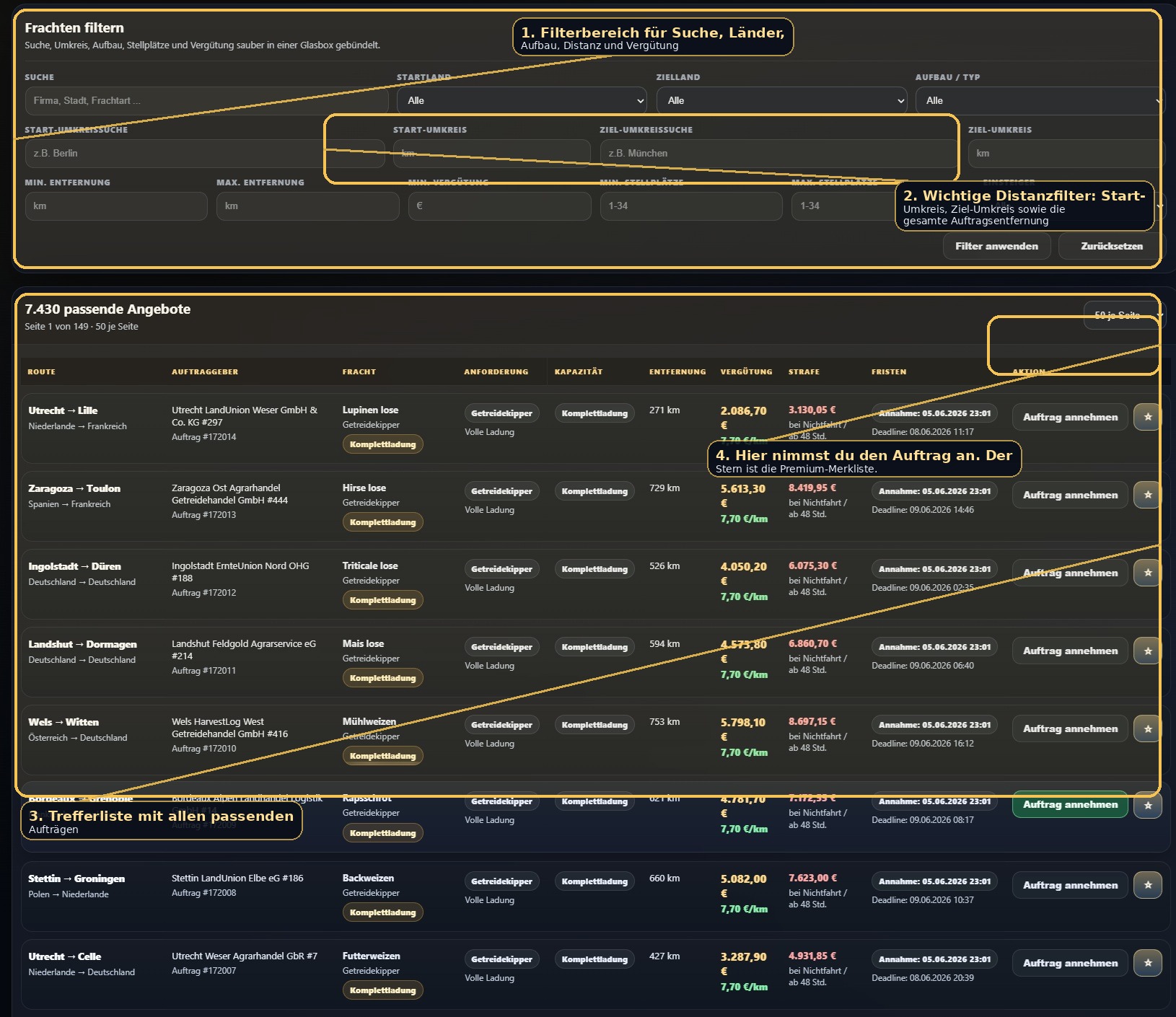
<div id="bkmrk-" style="font-family: Arial,Helvetica,sans-serif; color: #e8edf5; line-height: 1.7; max-width: 1050px; margin: 0 auto;"><div style="background: #0b141f; border: 1px solid #caa64b; border-radius: 12px; padding: 8px; margin: 16px 0 8px 0; box-shadow: 0 18px 45px rgba(0,0,0,0.30);">![Frachtbörse mit markierten Bereichen](https://hilfe.frachtimperium.de/uploads/images/gallery/2026-07/embedded-image-yhegntz1.jpeg)</div></div>Beispielansicht: Die Darstellung kann je nach Bildschirmgröße leicht abweichen.

<div id="bkmrk-1.-filterbereich-hie" style="font-family: Arial,Helvetica,sans-serif; color: #e8edf5; line-height: 1.7; max-width: 1050px; margin: 0 auto;"><div style="display: grid; grid-template-columns: repeat(auto-fit,minmax(230px,1fr)); gap: 14px; margin: 0 0 28px 0;"><div style="background: #111c27; border: 1px solid #2d3a4a; border-radius: 10px; padding: 16px;">**1. Filterbereich** <span style="color: #d8dde6;">Hier grenzt du die angebotenen Aufträge ein, damit nur passende Frachten angezeigt werden.</span></div><div style="background: #111c27; border: 1px solid #2d3a4a; border-radius: 10px; padding: 16px;">**2. Trefferliste** <span style="color: #d8dde6;">In der Liste siehst du Route, Auftraggeber, Frachtart, Entfernung, Vergütung, Strafe und Fristen.</span></div><div style="background: #111c27; border: 1px solid #2d3a4a; border-radius: 10px; padding: 16px;">**3. Auftrag annehmen** <span style="color: #d8dde6;">Wenn ein Auftrag passt, klickst du rechts in der Zeile auf **„Auftrag annehmen“**.</span></div><div style="background: #111c27; border: 1px solid #2d3a4a; border-radius: 10px; padding: 16px;">**4. Premium-Favoriten** <span style="color: #d8dde6;">Premium-Spieler können passende Aufträge mit dem Stern merken und später gesammelt übernehmen.</span></div></div></div>## Schritt für Schritt zum ersten Auftrag

<div id="bkmrk-1-%C3%96ffne-die-frachtb%C3%B6" style="font-family: Arial,Helvetica,sans-serif; color: #e8edf5; line-height: 1.7; max-width: 1050px; margin: 0 auto;"><div style="display: flex; gap: 14px; align-items: flex-start; background: #111c27; border: 1px solid #2d3a4a; border-radius: 10px; padding: 15px; margin-bottom: 11px;"><div style="flex: 0 0 34px; width: 34px; height: 34px; border-radius: 50%; background: #f4c85a; color: #241805; font-weight: bold; display: flex; align-items: center; justify-content: center;">1</div><div>**Öffne die Frachtbörse**<span style="color: #d8dde6;">Gehe im Büro an den PC und öffne dort die Frachtbörse.</span></div></div><div style="display: flex; gap: 14px; align-items: flex-start; background: #111c27; border: 1px solid #2d3a4a; border-radius: 10px; padding: 15px; margin-bottom: 11px;"><div style="flex: 0 0 34px; width: 34px; height: 34px; border-radius: 50%; background: #f4c85a; color: #241805; font-weight: bold; display: flex; align-items: center; justify-content: center;">2</div><div>**Setze zuerst sinnvolle Filter**<span style="color: #d8dde6;">Für den Start ist vor allem der passende **Aufbau / Typ** wichtig. Optional kannst du zusätzlich nach Entfernung, Vergütung oder Einsteigeraufträgen eingrenzen.</span></div></div><div style="display: flex; gap: 14px; align-items: flex-start; background: #111c27; border: 1px solid #2d3a4a; border-radius: 10px; padding: 15px; margin-bottom: 11px;"><div style="flex: 0 0 34px; width: 34px; height: 34px; border-radius: 50%; background: #f4c85a; color: #241805; font-weight: bold; display: flex; align-items: center; justify-content: center;">3</div><div>**Prüfe die Auftragszeile**<span style="color: #d8dde6;">Achte auf Route, Frachtart, Stellplätze oder Komplettladung, Entfernung, Vergütung und die Annahmefrist.</span></div></div><div style="display: flex; gap: 14px; align-items: flex-start; background: #111c27; border: 1px solid #2d3a4a; border-radius: 10px; padding: 15px; margin-bottom: 11px;"><div style="flex: 0 0 34px; width: 34px; height: 34px; border-radius: 50%; background: #f4c85a; color: #241805; font-weight: bold; display: flex; align-items: center; justify-content: center;">4</div><div>**Merken oder direkt annehmen**<span style="color: #d8dde6;">Mit Premium kannst du den Auftrag zuerst per Stern in deine Favoriten speichern. Wenn du dich entschieden hast, klickst du auf **„Auftrag annehmen“**.</span></div></div><div style="display: flex; gap: 14px; align-items: flex-start; background: #111c27; border: 1px solid #2d3a4a; border-radius: 10px; padding: 15px;"><div style="flex: 0 0 34px; width: 34px; height: 34px; border-radius: 50%; background: #f4c85a; color: #241805; font-weight: bold; display: flex; align-items: center; justify-content: center;">5</div><div>**Danach geht es in die Disposition**<span style="color: #d8dde6;">Der angenommene Auftrag landet anschließend in deiner Disposition. Dort planst du die Fahrt beziehungsweise später mehrere Teilladungen im Tourenplaner.</span></div></div></div>## Die Filter im Detail

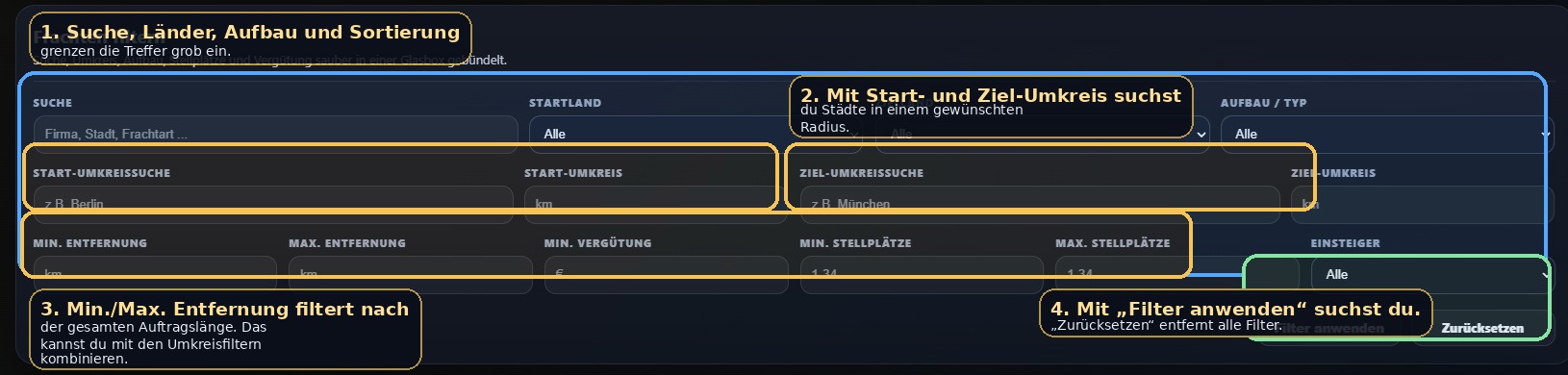
<div id="bkmrk-filter-bedeutung-suc" style="font-family: Arial,Helvetica,sans-serif; color: #e8edf5; line-height: 1.7; max-width: 1050px; margin: 0 auto;"><div style="background: #0b141f; border: 1px solid #caa64b; border-radius: 12px; padding: 8px; margin: 16px 0 8px 0; box-shadow: 0 18px 45px rgba(0,0,0,0.30);">![Markierte Filter in der Frachtbörse](https://hilfe.frachtimperium.de/uploads/images/gallery/2026-07/embedded-image-yenshi32.jpeg)</div><div style="overflow-x: auto; width: 100%; border: 1px solid #caa64b; border-radius: 10px; margin: 18px 0 28px 0;"><table style="width: 100%; min-width: 760px; border-collapse: collapse; margin: 0; background: #101820;"><thead><tr style="background: #1b2633;"><th style="padding: 11px; border: 1px solid #2d3a4a; color: #f4c85a; text-align: left;">Filter</th><th style="padding: 11px; border: 1px solid #2d3a4a; color: #f4c85a; text-align: left;">Bedeutung</th></tr></thead><tbody><tr style="background: #0f1923;"><td style="padding: 10px; border: 1px solid #2d3a4a; font-weight: bold;">Suche</td><td style="padding: 10px; border: 1px solid #2d3a4a;">Durchsucht zum Beispiel Firmenname, Stadt und Frachtart.</td></tr><tr style="background: #121f2b;"><td style="padding: 10px; border: 1px solid #2d3a4a; font-weight: bold;">Startland / Zielland</td><td style="padding: 10px; border: 1px solid #2d3a4a;">Begrenzt Aufträge nach dem Land des Start- oder Zielortes.</td></tr><tr style="background: #0f1923;"><td style="padding: 10px; border: 1px solid #2d3a4a; font-weight: bold;">Aufbau / Typ</td><td style="padding: 10px; border: 1px solid #2d3a4a;">Zeigt nur Aufträge, die zu einem bestimmten Fahrzeugtyp passen.</td></tr><tr style="background: #121f2b;"><td style="padding: 10px; border: 1px solid #2d3a4a; font-weight: bold;">Sortierung</td><td style="padding: 10px; border: 1px solid #2d3a4a;">Sortiert die Treffer zum Beispiel nach Neuheit, Annahmefrist, Deadline, Umsatz, €/km, Entfernung, Stellplätzen oder alphabetisch nach Start- und Zielort.</td></tr><tr style="background: #0f1923;"><td style="padding: 10px; border: 1px solid #2d3a4a; font-weight: bold;">Start-Umkreissuche + Start-Umkreis</td><td style="padding: 10px; border: 1px solid #2d3a4a;">Sucht Aufträge, deren Startort in einem bestimmten Radius um eine gewählte Stadt liegt.</td></tr><tr style="background: #121f2b;"><td style="padding: 10px; border: 1px solid #2d3a4a; font-weight: bold;">Ziel-Umkreissuche + Ziel-Umkreis</td><td style="padding: 10px; border: 1px solid #2d3a4a;">Sucht Aufträge, deren Zielort in einem bestimmten Radius um eine gewählte Stadt liegt.</td></tr><tr style="background: #0f1923;"><td style="padding: 10px; border: 1px solid #2d3a4a; font-weight: bold;">Min. / Max. Entfernung</td><td style="padding: 10px; border: 1px solid #2d3a4a;">Filtert nach der gesamten Strecke des Auftrags. So kannst du kurze oder lange Touren gezielt auswählen.</td></tr><tr style="background: #121f2b;"><td style="padding: 10px; border: 1px solid #2d3a4a; font-weight: bold;">Min. Vergütung</td><td style="padding: 10px; border: 1px solid #2d3a4a;">Zeigt nur Aufträge ab einem bestimmten Gesamtumsatz.</td></tr><tr style="background: #0f1923;"><td style="padding: 10px; border: 1px solid #2d3a4a; font-weight: bold;">Min. / Max. Stellplätze</td><td style="padding: 10px; border: 1px solid #2d3a4a;">Besonders wichtig bei Teilladungen. Damit grenzt du die benötigte Kapazität ein.</td></tr><tr style="background: #121f2b;"><td style="padding: 10px; border: 1px solid #2d3a4a; font-weight: bold;">Einsteiger</td><td style="padding: 10px; border: 1px solid #2d3a4a;">Du kannst alle Angebote anzeigen, nur Einsteiger-Aufträge suchen oder Aufträge ohne Einsteigerbindung anzeigen.</td></tr></tbody></table>

</div></div>## Besonders wichtig: Die Distanzfilter richtig verstehen

Die Distanzfilter bestehen aus **zwei verschiedenen Arten** von Eingrenzungen, die oft gemeinsam genutzt werden:

<div id="bkmrk-umkreissuche-hier-su" style="font-family: Arial,Helvetica,sans-serif; color: #e8edf5; line-height: 1.7; max-width: 1050px; margin: 0 auto;"><div style="display: grid; grid-template-columns: repeat(auto-fit,minmax(240px,1fr)); gap: 14px; margin: 16px 0 24px 0;"><div style="background: #111c27; border: 1px solid #2d3a4a; border-radius: 10px; padding: 16px;">**Umkreissuche** <span style="color: #d8dde6;">Hier suchst du nach Städten in einem Radius. Beispiel: *Start-Umkreissuche = Berlin* und *Start-Umkreis = 100 km*. Dann werden nur Aufträge angezeigt, deren Startort höchstens 100 km von Berlin entfernt liegt.</span></div><div style="background: #111c27; border: 1px solid #2d3a4a; border-radius: 10px; padding: 16px;">**Min./Max. Entfernung** <span style="color: #d8dde6;">Damit filterst du nicht nach der Lage einer Stadt, sondern nach der gesamten Länge des Auftrags. Beispiel: *Min. Entfernung 300 km* und *Max. Entfernung 800 km*.</span></div></div><div style="background: #172536; border-left: 5px solid #4da3ff; padding: 14px 17px; margin: 18px 0 24px 0; border-radius: 0 8px 8px 0;">**Praxisbeispiel:** Wenn du Aufträge suchst, die **in der Nähe von Berlin starten**, **in der Nähe von München enden** und dabei **zwischen 400 und 900 km lang** sind, kombinierst du **Start-Umkreissuche + Start-Umkreis**, **Ziel-Umkreissuche + Ziel-Umkreis** sowie **Min./Max. Entfernung**.</div></div>## So liest du eine Auftragszeile

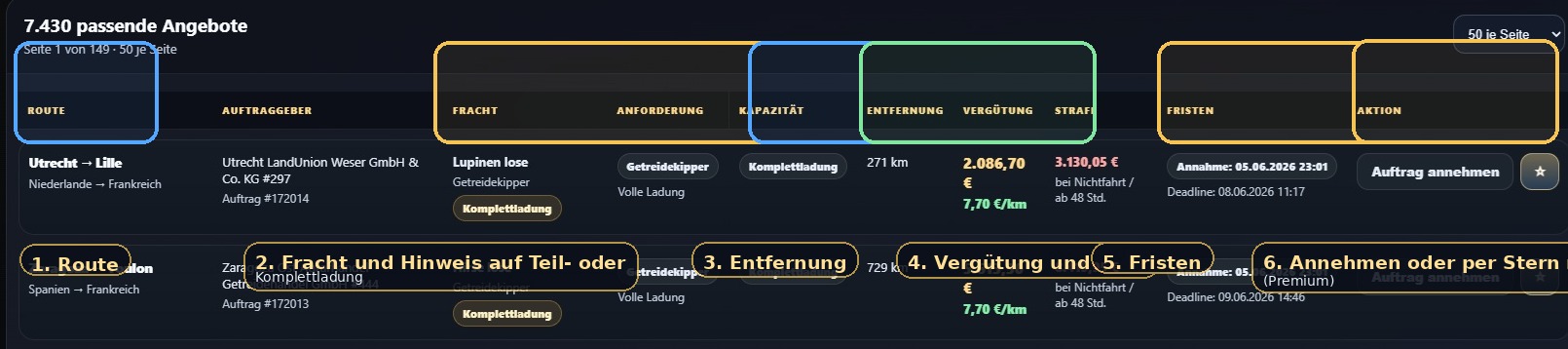
<div id="bkmrk-route%3A-von-welcher-s" style="font-family: Arial,Helvetica,sans-serif; color: #e8edf5; line-height: 1.7; max-width: 1050px; margin: 0 auto;"><div style="background: #0b141f; border: 1px solid #caa64b; border-radius: 12px; padding: 8px; margin: 16px 0 8px 0; box-shadow: 0 18px 45px rgba(0,0,0,0.30);">![Markierte Auftragszeile in der Frachtbörse](https://hilfe.frachtimperium.de/uploads/images/gallery/2026-07/embedded-image-tl8thdal.jpeg)</div>- **Route:** Von welcher Stadt in welche Stadt die Fracht gefahren werden soll.
- **Fracht:** Der Name der Ladung und ob es sich um eine Komplettladung oder Teilladung handelt.
- **Anforderung:** Welcher Aufbau oder Fahrzeugtyp benötigt wird.
- **Kapazität:** Bei Teilladungen wird hier die benötigte Anzahl an Stellplätzen angezeigt.
- **Entfernung:** Die Länge des Auftrags in Kilometern.
- **Vergütung:** Gesamtumsatz und oft auch der Vergleichswert in €/km.
- **Fristen:** Bis wann du den Auftrag annehmen musst und wann er spätestens geliefert sein soll.
- **Aktion:** Hier nimmst du den Auftrag an. Premium-Spieler sehen zusätzlich den Stern für Favoriten.

</div>## Was hat es mit Teilladungen auf sich?

Teilladungen sind Frachten, die nur einen Teil der verfügbaren Stellplätze eines Fahrzeugs belegen. In der Frachtbörse erkennst du sie an der Kennzeichnung **„Teilladung“** und an der angegebenen Zahl der benötigten **Stellplätze**.

Für deinen ersten Auftrag kannst du natürlich ganz normal auch eine einzelne Teilladung annehmen, wenn sie in dein Fahrzeug passt. Später kannst du mehrere passende Teilladungen im **Tourenplaner** zusammenstellen und auf einer gemeinsamen Tour kombinieren. Die genaue Planung wird auf einer eigenen Hilfeseite erklärt.

<div id="bkmrk-tipp-f%C3%BCr-den-einstie" style="font-family: Arial,Helvetica,sans-serif; color: #e8edf5; line-height: 1.7; max-width: 1050px; margin: 0 auto;"><div style="background: #382d17; border-left: 5px solid #f4c85a; padding: 13px 16px; margin: 18px 0 24px 0; border-radius: 0 8px 8px 0; color: #f5e7bd;">**Tipp für den Einstieg:** Für die ersten Schritte ist ein einfacher, gut passender Auftrag oft am angenehmsten. Wenn du dich schon sicher fühlst, kannst du natürlich auch mit kleineren Teilladungen arbeiten.</div></div>## Premium-Funktionen in der Frachtbörse

<div id="bkmrk-favoriten-mit-dem-st" style="font-family: Arial,Helvetica,sans-serif; color: #e8edf5; line-height: 1.7; max-width: 1050px; margin: 0 auto;"><div style="display: grid; grid-template-columns: repeat(auto-fit,minmax(240px,1fr)); gap: 14px; margin: 16px 0 28px 0;"><div style="background: #111c27; border: 1px solid #2d3a4a; border-radius: 10px; padding: 16px;">**Favoriten** <span style="color: #d8dde6;">Mit dem Stern speicherst du interessante Frachten in deiner Premium-Merkliste. Dort siehst du auch die Gesamtsumme der gemerkten Stellplätze und des möglichen Umsatzes.</span></div><div style="background: #111c27; border: 1px solid #2d3a4a; border-radius: 10px; padding: 16px;">**Alle Favoriten annehmen** <span style="color: #d8dde6;">In der Favoritenansicht kannst du gespeicherte, noch offene Aufträge gesammelt übernehmen, statt sie einzeln anzunehmen.</span></div><div style="background: #111c27; border: 1px solid #2d3a4a; border-radius: 10px; padding: 16px;">**Suchprofile** <span style="color: #d8dde6;">Premium-Spieler können ihre aktuellen Filter speichern, später wieder laden und nicht mehr benötigte Profile auch wieder löschen.</span></div></div></div>## Worauf du beim ersten Auftrag achten solltest

<div id="bkmrk-der-auftrag-muss-zu-" style="font-family: Arial,Helvetica,sans-serif; color: #e8edf5; line-height: 1.7; max-width: 1050px; margin: 0 auto;">- Der Auftrag muss zu deinem Fahrzeugtyp passen.
- Bei Teilladungen müssen genug Stellplätze frei sein.
- Achte auf eine realistische Entfernung für deinen Einstieg.
- Prüfe die Annahmefrist, damit der Auftrag nicht verfällt.
- Ein höherer Umsatz ist gut – oft lohnt sich aber auch ein sinnvoller erster Auftrag mit einfacher Strecke.

<div style="background: #172536; border-left: 5px solid #4da3ff; padding: 14px 17px; margin: 20px 0 0 0; border-radius: 0 8px 8px 0;">**Kurz zusammengefasst:** Öffne die Frachtbörse, filtere nach deinem Fahrzeug und deinen Wunschkriterien, prüfe die Route und die Fristen und klicke dann auf **„Auftrag annehmen“**. Danach planst du den Auftrag in der Disposition weiter.</div></div>