# Ersten Auftrag disponieren

# Ersten Auftrag disponieren

Nach der Annahme muss dein Auftrag einem Fahrzeug und einer Startzeit zugewiesen werden. Genau das erledigst du in der Disposition.

Öffne über den **PC** die **Disposition**. Dort wählst du ein fahrbereites Fahrzeug aus und legst fest, wann die Beladung beginnen soll. Anschließend berechnet das Spiel den vollständigen Ablauf der Tour.

<div id="bkmrk-voraussetzung%3A-dein-" style="font-family: Arial,Helvetica,sans-serif; color: #e8edf5; line-height: 1.7; max-width: 1050px; margin: 0 auto;"><div style="background: #172536; border-left: 5px solid #4da3ff; padding: 14px 17px; margin: 20px 0 28px 0; border-radius: 0 8px 8px 0;">**Voraussetzung:** Dein Startfahrer muss dem Startfahrzeug zugewiesen sein. Benötigt das Fahrzeug einen Anhänger oder Auflieger, muss auch dieser passend gekoppelt und einsatzbereit sein.</div></div>## Aufbau der Disposition

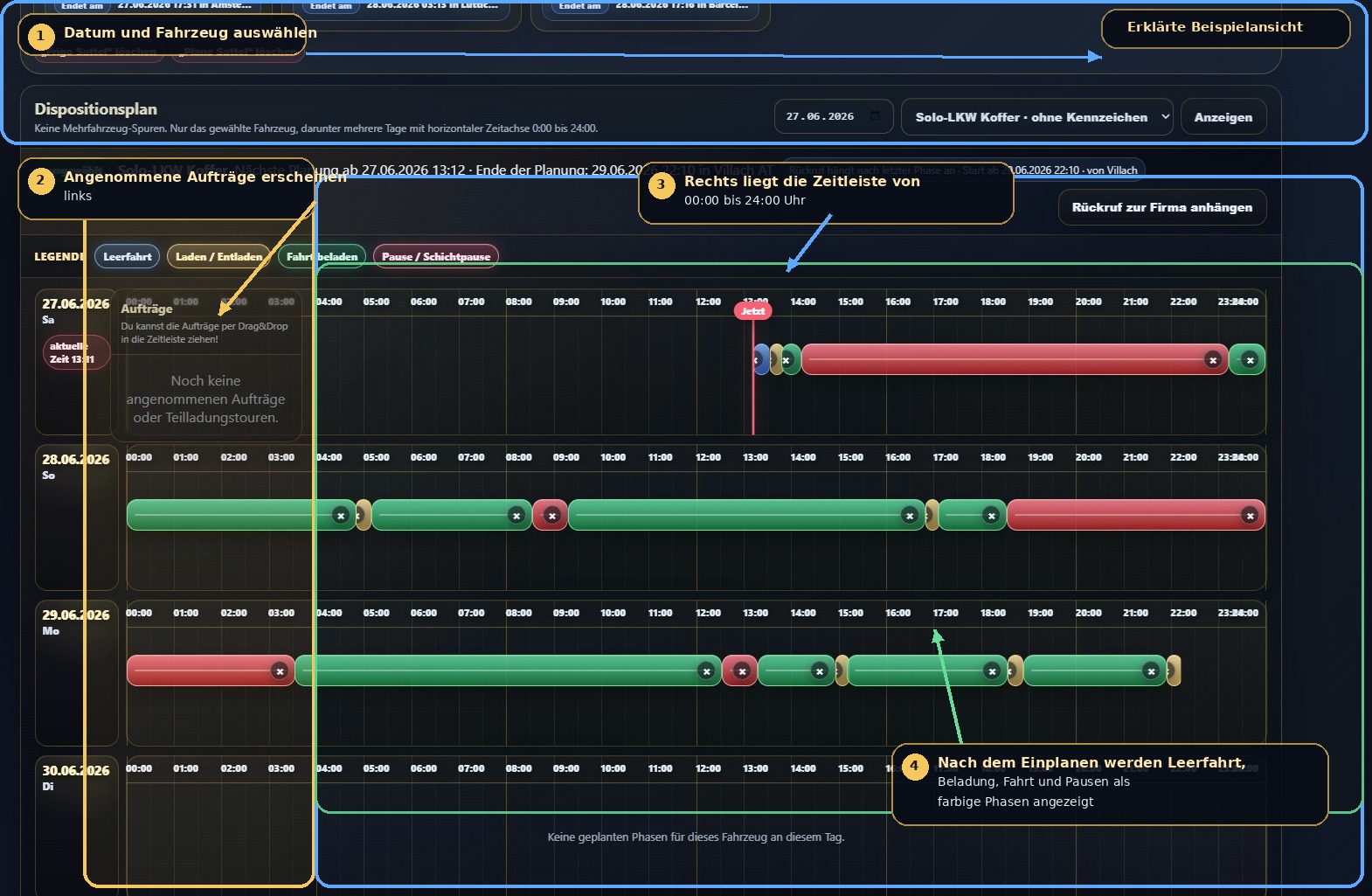
<div id="bkmrk-" style="font-family: Arial,Helvetica,sans-serif; color: #e8edf5; line-height: 1.7; max-width: 1050px; margin: 0 auto;"><div style="background: #0b141f; border: 1px solid #caa64b; border-radius: 12px; padding: 8px; margin: 16px 0 8px 0; box-shadow: 0 18px 45px rgba(0,0,0,0.30);">![Übersicht der Disposition mit erklärten Bereichen](https://hilfe.frachtimperium.de/uploads/images/gallery/2026-07/embedded-image-fqreizyu.jpeg)</div></div>Beispielansicht: Je nach Fuhrpark und Bildschirmgröße kann die Darstellung abweichen.

<div id="bkmrk-fahrzeug-ausw%C3%A4hlen-o" style="font-family: Arial,Helvetica,sans-serif; color: #e8edf5; line-height: 1.7; max-width: 1050px; margin: 0 auto;"><div style="display: grid; grid-template-columns: repeat(auto-fit,minmax(235px,1fr)); gap: 14px; margin: 18px 0 28px 0;"><div style="background: #111c27; border: 1px solid #2d3a4a; border-radius: 10px; padding: 16px;">**Fahrzeug auswählen** <span style="color: #d8dde6;">Oben im Dispositionsplan wählst du das Fahrzeug aus, das den Auftrag fahren soll.</span></div><div style="background: #111c27; border: 1px solid #2d3a4a; border-radius: 10px; padding: 16px;">**Aufträge** <span style="color: #d8dde6;">Links erscheinen alle angenommenen, aber noch nicht eingeplanten Aufträge und Teilladungstouren.</span></div><div style="background: #111c27; border: 1px solid #2d3a4a; border-radius: 10px; padding: 16px;">**Zeitleiste** <span style="color: #d8dde6;">Jeder Tag besitzt eine Zeitachse von 00:00 bis 24:00 Uhr. Hier wird die Tour eingeplant.</span></div><div style="background: #111c27; border: 1px solid #2d3a4a; border-radius: 10px; padding: 16px;">**Phasenplan** <span style="color: #d8dde6;">Nach der Planung zeigt die Zeitleiste alle berechneten Abschnitte der Tour farbig an.</span></div></div></div>## Schritt für Schritt

<div id="bkmrk-1-datum-und-fahrzeug" style="font-family: Arial,Helvetica,sans-serif; color: #e8edf5; line-height: 1.7; max-width: 1050px; margin: 0 auto;"><div style="display: flex; gap: 14px; align-items: flex-start; background: #111c27; border: 1px solid #2d3a4a; border-radius: 10px; padding: 15px; margin-bottom: 11px;"><div style="flex: 0 0 34px; width: 34px; height: 34px; border-radius: 50%; background: #f4c85a; color: #241805; font-weight: bold; display: flex; align-items: center; justify-content: center;">1</div><div>**Datum und Fahrzeug auswählen**<span style="color: #d8dde6;">Wähle oben den gewünschten Tag und dein Startfahrzeug aus. Klicke anschließend auf **„Anzeigen“**.</span></div></div><div style="display: flex; gap: 14px; align-items: flex-start; background: #111c27; border: 1px solid #2d3a4a; border-radius: 10px; padding: 15px; margin-bottom: 11px;"><div style="flex: 0 0 34px; width: 34px; height: 34px; border-radius: 50%; background: #f4c85a; color: #241805; font-weight: bold; display: flex; align-items: center; justify-content: center;">2</div><div>**Auftrag prüfen**<span style="color: #d8dde6;">Der angenommene Auftrag steht links. Kontrolliere noch einmal Route, Fahrzeuganforderung, Entfernung und Vergütung.</span></div></div><div style="display: flex; gap: 14px; align-items: flex-start; background: #111c27; border: 1px solid #2d3a4a; border-radius: 10px; padding: 15px; margin-bottom: 11px;"><div style="flex: 0 0 34px; width: 34px; height: 34px; border-radius: 50%; background: #f4c85a; color: #241805; font-weight: bold; display: flex; align-items: center; justify-content: center;">3</div><div>**Startzeit festlegen**<span style="color: #d8dde6;">Ziehe den Auftrag per Drag&amp;Drop auf die Zeitleiste oder verwende den Button **„manuell planen“**.</span></div></div><div style="display: flex; gap: 14px; align-items: flex-start; background: #111c27; border: 1px solid #2d3a4a; border-radius: 10px; padding: 15px; margin-bottom: 11px;"><div style="flex: 0 0 34px; width: 34px; height: 34px; border-radius: 50%; background: #f4c85a; color: #241805; font-weight: bold; display: flex; align-items: center; justify-content: center;">4</div><div>**Planung bestätigen**<span style="color: #d8dde6;">Bestätige Fahrzeug und gewünschten Beladungsbeginn. Danach wird der vollständige Tourablauf berechnet.</span></div></div><div style="display: flex; gap: 14px; align-items: flex-start; background: #111c27; border: 1px solid #2d3a4a; border-radius: 10px; padding: 15px;"><div style="flex: 0 0 34px; width: 34px; height: 34px; border-radius: 50%; background: #f4c85a; color: #241805; font-weight: bold; display: flex; align-items: center; justify-content: center;">5</div><div>**Phasenplan kontrollieren**<span style="color: #d8dde6;">Prüfe auf der Zeitleiste, wann die Tour startet und endet und ob sie rechtzeitig abgeschlossen wird.</span></div></div></div>## Planung per Drag&amp;Drop

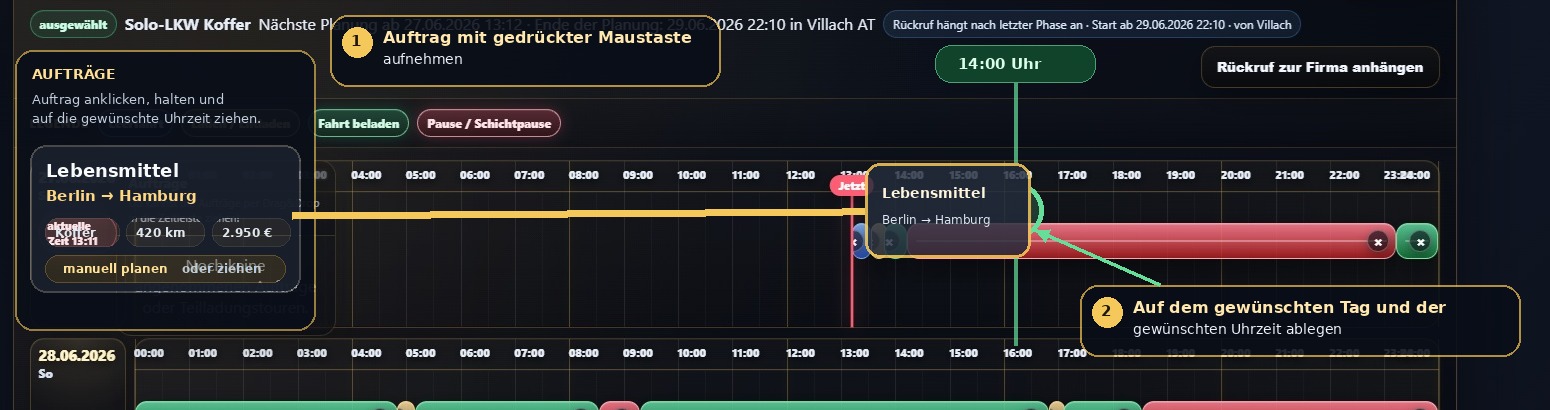
Auf einem größeren Bildschirm kannst du einen Auftrag direkt auf die gewünschte Uhrzeit ziehen. Die Zeitleiste besitzt dafür Planungspunkte in **30-Minuten-Schritten**.

<div id="bkmrk-klicke-auf-die-auftr" style="font-family: Arial,Helvetica,sans-serif; color: #e8edf5; line-height: 1.7; max-width: 1050px; margin: 0 auto;"><div style="background: #0b141f; border: 1px solid #caa64b; border-radius: 12px; padding: 8px; margin: 16px 0 8px 0; box-shadow: 0 18px 45px rgba(0,0,0,0.30);">![Beispiel für Drag and Drop in der Disposition](https://hilfe.frachtimperium.de/uploads/images/gallery/2026-07/embedded-image-ddocfixv.jpeg)</div>1. Klicke auf die Auftragskarte und halte die Maustaste gedrückt.
2. Ziehe den Auftrag auf den gewünschten Tag und die gewünschte Uhrzeit.
3. Lasse die Maustaste über dem markierten Planungspunkt los.
4. Bestätige im Hinweisfenster das Fahrzeug und den angezeigten Beladungsbeginn.

<div style="background: #382d17; border-left: 5px solid #f4c85a; padding: 13px 16px; margin: 18px 0 28px 0; border-radius: 0 8px 8px 0; color: #f5e7bd;">**Wichtig:** Die abgelegte Uhrzeit ist der gewünschte **Beginn der Beladung** – nicht automatisch der Moment, in dem das Fahrzeug am aktuellen Standort losfährt.</div></div>## Manuelle Planung

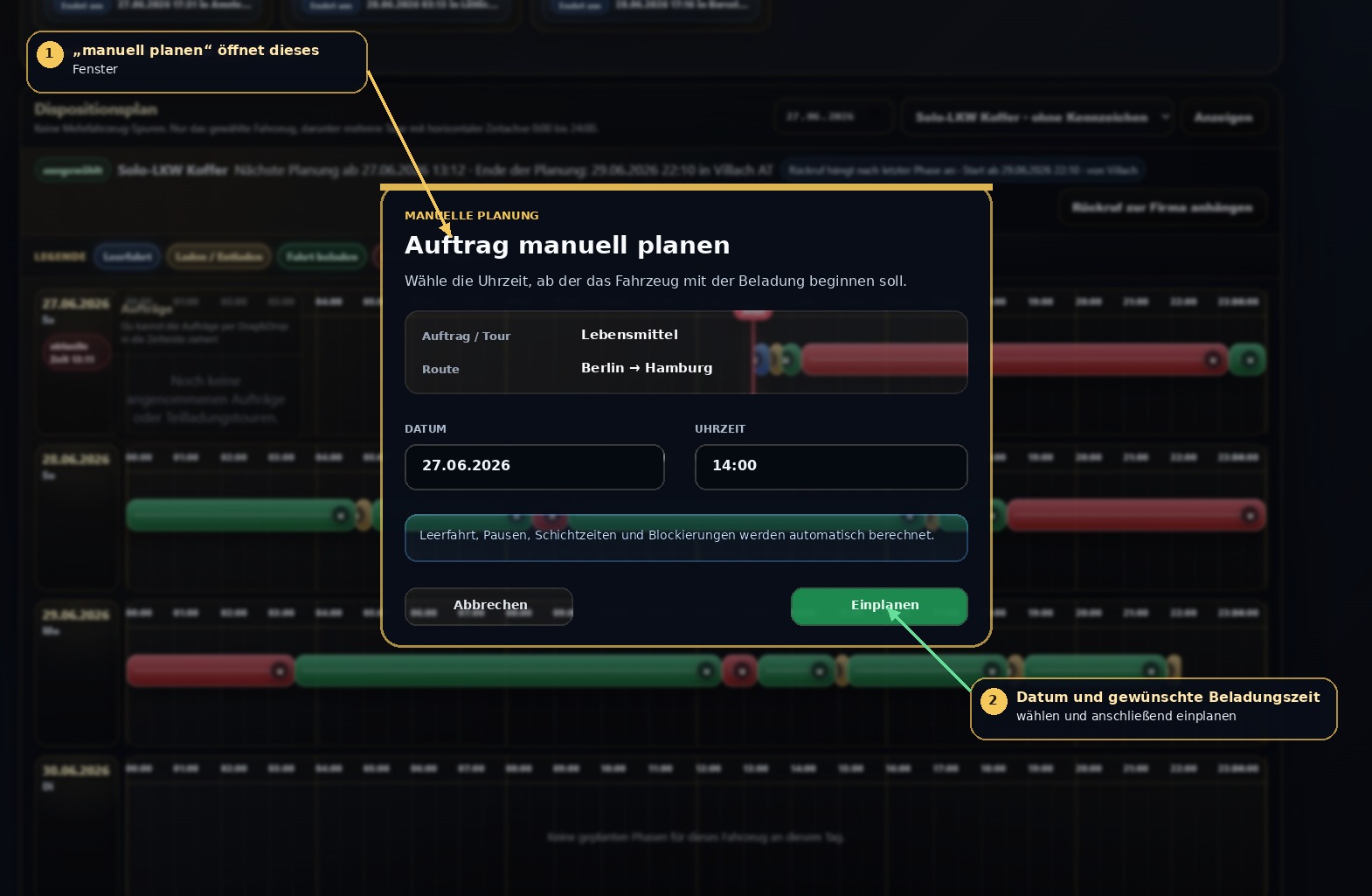
Möchtest du eine genauere Startzeit wählen oder Drag&amp;Drop nicht verwenden, klicke auf der Auftragskarte auf **„manuell planen“**. Dort kannst du Datum und Uhrzeit direkt eintragen. Die Uhrzeit lässt sich in kleinen Schritten auswählen.

<div id="bkmrk-klicke-beim-gew%C3%BCnsch" style="font-family: Arial,Helvetica,sans-serif; color: #e8edf5; line-height: 1.7; max-width: 1050px; margin: 0 auto;"><div style="background: #0b141f; border: 1px solid #caa64b; border-radius: 12px; padding: 8px; margin: 16px 0 8px 0; box-shadow: 0 18px 45px rgba(0,0,0,0.30);">![Manuelle Planung eines Auftrags](https://hilfe.frachtimperium.de/uploads/images/gallery/2026-07/embedded-image-wg66mupp.jpeg)</div>1. Klicke beim gewünschten Auftrag auf **„manuell planen“**.
2. Kontrolliere Auftrag und Route.
3. Wähle das Datum und die gewünschte Uhrzeit für den Beginn der Beladung.
4. Klicke auf **„Einplanen“**.

</div>## Was berechnet das Spiel automatisch?

Du musst nur Fahrzeug und gewünschten Beladungsbeginn festlegen. Die eigentliche Tour wird danach automatisch zusammengesetzt.

<div id="bkmrk-anfahrt-zum-startort" style="font-family: Arial,Helvetica,sans-serif; color: #e8edf5; line-height: 1.7; max-width: 1050px; margin: 0 auto;"><div style="display: grid; grid-template-columns: repeat(auto-fit,minmax(230px,1fr)); gap: 14px; margin: 18px 0 28px 0;"><div style="background: #111c27; border: 1px solid #2d3a4a; border-radius: 10px; padding: 16px;">**Anfahrt zum Startort**<span style="color: #d8dde6;">Befindet sich das Fahrzeug nicht am Abholort, wird die notwendige Leerfahrt automatisch davor eingeplant.</span></div><div style="background: #111c27; border: 1px solid #2d3a4a; border-radius: 10px; padding: 16px;">**Be- und Entladung**<span style="color: #d8dde6;">Die benötigten Zeiten für das Laden und Entladen werden automatisch berücksichtigt.</span></div><div style="background: #111c27; border: 1px solid #2d3a4a; border-radius: 10px; padding: 16px;">**Fahrzeit**<span style="color: #d8dde6;">Die Fahrt zum Ziel wird passend zur Strecke und zum eingesetzten Fahrzeug berechnet.</span></div><div style="background: #111c27; border: 1px solid #2d3a4a; border-radius: 10px; padding: 16px;">**Pausen und Ruhezeiten**<span style="color: #d8dde6;">Notwendige Unterbrechungen und Schichtpausen werden in den Ablauf eingefügt.</span></div><div style="background: #111c27; border: 1px solid #2d3a4a; border-radius: 10px; padding: 16px;">**Belegte Ressourcen**<span style="color: #d8dde6;">Das Spiel prüft, ob Fahrzeug, Fahrer und gegebenenfalls Anhänger oder Auflieger bereits anderweitig eingeplant sind.</span></div><div style="background: #111c27; border: 1px solid #2d3a4a; border-radius: 10px; padding: 16px;">**Passende Kapazität**<span style="color: #d8dde6;">Fahrzeugart, Aufbau und benötigte Stellplätze werden vor der Planung kontrolliert.</span></div></div></div>## Warum kann sich die gewählte Uhrzeit verschieben?

Deine Auswahl ist der gewünschte Beladungsbeginn. Kann das Fahrzeug diesen Zeitpunkt nicht erreichen, weil es noch beschäftigt ist, zunächst eine Leerfahrt benötigt oder eine vorgeschriebene Pause einhalten muss, wird die Planung automatisch auf den nächstmöglichen Zeitpunkt verschoben.

<div id="bkmrk-beispiel%3A-du-w%C3%A4hlst-" style="font-family: Arial,Helvetica,sans-serif; color: #e8edf5; line-height: 1.7; max-width: 1050px; margin: 0 auto;"><div style="background: #172536; border-left: 5px solid #4da3ff; padding: 14px 17px; margin: 18px 0 28px 0; border-radius: 0 8px 8px 0;">**Beispiel:** Du wählst 14:00 Uhr als Beladungsbeginn. Das Fahrzeug benötigt aber zwei Stunden Leerfahrt zum Abholort. Wenn es rechtzeitig frei ist, beginnt die Leerfahrt ungefähr zwei Stunden vorher. Ist es noch blockiert, startet die Leerfahrt erst nach der vorherigen Tour und die Beladung verschiebt sich entsprechend.</div></div>## Den Phasenplan lesen

<div id="bkmrk-farbe-%2F-phase-bedeut" style="font-family: Arial,Helvetica,sans-serif; color: #e8edf5; line-height: 1.7; max-width: 1050px; margin: 0 auto;"><div style="overflow-x: auto; width: 100%; border: 1px solid #caa64b; border-radius: 10px; margin: 16px 0 28px 0;"><table style="width: 100%; min-width: 680px; border-collapse: collapse; margin: 0; background: #101820;"><thead><tr style="background: #1b2633;"><th style="padding: 11px; border: 1px solid #2d3a4a; color: #f4c85a; text-align: left;">Farbe / Phase</th><th style="padding: 11px; border: 1px solid #2d3a4a; color: #f4c85a; text-align: left;">Bedeutung</th></tr></thead><tbody><tr style="background: #0f1923;"><td style="padding: 10px; border: 1px solid #2d3a4a; font-weight: bold; color: #b9d8ff;">Leerfahrt</td><td style="padding: 10px; border: 1px solid #2d3a4a;">Das Fahrzeug fährt ohne Ladung zum Abholort oder zu einem anderen notwendigen Standort.</td></tr><tr style="background: #121f2b;"><td style="padding: 10px; border: 1px solid #2d3a4a; font-weight: bold; color: #f4d28c;">Laden / Entladen</td><td style="padding: 10px; border: 1px solid #2d3a4a;">Die Fracht wird aufgenommen oder am Ziel abgeladen.</td></tr><tr style="background: #0f1923;"><td style="padding: 10px; border: 1px solid #2d3a4a; font-weight: bold; color: #a7f3c0;">Fahrt beladen</td><td style="padding: 10px; border: 1px solid #2d3a4a;">Das Fahrzeug transportiert die Fracht zum nächsten Ziel.</td></tr><tr style="background: #121f2b;"><td style="padding: 10px; border: 1px solid #2d3a4a; font-weight: bold; color: #ffb3bf;">Pause / Schichtpause</td><td style="padding: 10px; border: 1px solid #2d3a4a;">Der Fahrer hält eine vorgeschriebene Unterbrechung oder Ruhezeit ein.</td></tr></tbody></table>

</div></div>Klicke auf einen farbigen Abschnitt, um weitere Angaben wie Uhrzeit, Auftrag, Route, Status und Art der Phase zu sehen. Solange eine Tour nur geplant und noch nicht gestartet ist, kann sie über das kleine **×** wieder aus dem Plan entfernt werden.

## Teilladungen und Tourenplaner

Einzelne Teilladungen können zunächst im **Tourenplaner** zu einer gemeinsamen Route zusammengestellt werden. Die fertige Teilladungstour erscheint anschließend links in der Disposition und wird genauso wie ein normaler Auftrag per Drag&amp;Drop oder über die manuelle Planung eingeplant.

<div id="bkmrk-f%C3%BCr-den-ersten-auftr" style="font-family: Arial,Helvetica,sans-serif; color: #e8edf5; line-height: 1.7; max-width: 1050px; margin: 0 auto;"><div style="background: #382d17; border-left: 5px solid #f4c85a; padding: 13px 16px; margin: 18px 0 28px 0; border-radius: 0 8px 8px 0; color: #f5e7bd;">**Für den ersten Auftrag:** Eine einzelne Komplettladung oder eine einfache Teilladung genügt. Wie mehrere Teilladungen sinnvoll kombiniert und ihre Stopps angeordnet werden, wird auf der eigenen Hilfeseite zum Tourenplaner erklärt.</div></div>## Planung auf dem Smartphone

Die große Drag&amp;Drop-Zeitleiste ist für Desktop-Bildschirme gedacht. Auf kleineren Geräten steht eine vereinfachte mobile Planung zur Verfügung: Auftrag auswählen, Startzeit eintragen und auf **„Tour einplanen“** tippen.

## Häufige Gründe, warum eine Planung nicht möglich ist

<div id="bkmrk-dem-fahrzeug-ist-kei" style="font-family: Arial,Helvetica,sans-serif; color: #e8edf5; line-height: 1.7; max-width: 1050px; margin: 0 auto;">- Dem Fahrzeug ist kein Fahrer zugewiesen.
- Der benötigte Anhänger oder Auflieger fehlt oder ist nicht einsatzbereit.
- Fahrzeug oder Aufbau passt nicht zur Fracht.
- Für eine Teilladung sind nicht genügend Stellplätze verfügbar.
- Fahrzeug, Fahrer oder Anhänger sind in diesem Zeitraum bereits blockiert.
- Die gewählte Startzeit liegt außerhalb deines aktuell erlaubten Planungszeitraums.

<div style="background: #172536; border-left: 5px solid #4da3ff; padding: 14px 17px; margin: 20px 0 0 0; border-radius: 0 8px 8px 0;">**Kurz zusammengefasst:** Wähle ein fahrbereites Fahrzeug, ziehe den Auftrag auf die gewünschte Beladungszeit oder nutze **„manuell planen“**. Das Spiel ergänzt anschließend Leerfahrt, Be- und Entladung, Fahrzeit und notwendige Pausen automatisch.</div></div>