# Startfahrer dem Fahrzeug zuweisen

# Startfahrer dem Fahrzeug zuweisen

Zu Beginn besitzt du bereits ein Startfahrzeug und einen Startfahrer. Du musst den vorhandenen Fahrer nur noch deinem Fahrzeug zuweisen.

Öffne im Büro den **Fuhrpark**. Die Fahrzeuge werden dort zunächst als kompakte Karten angezeigt. Dadurch bleibt die Übersicht auch bei einem größeren Fuhrpark ordentlich. Die vollständigen Einstellungen siehst du erst, nachdem du eine Fahrzeugkarte aufgeklappt hast.

## Die Fahrzeugkarte aufklappen
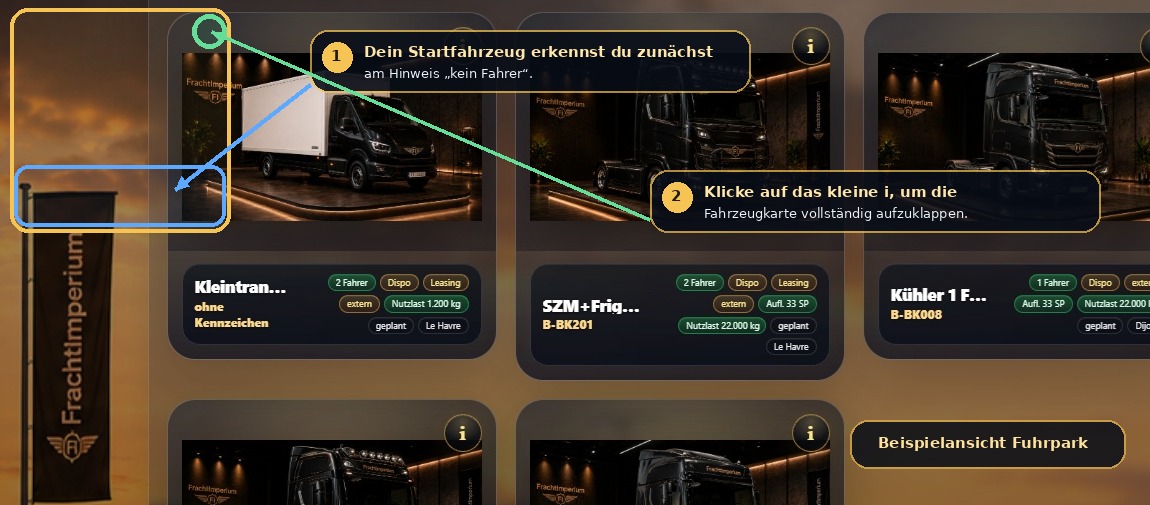
<div id="bkmrk-" style="font-family: Arial,Helvetica,sans-serif; color: #e8edf5; line-height: 1.7; max-width: 1050px; margin: 0 auto;"><div style="background: #0b141f; border: 1px solid #caa64b; border-radius: 12px; padding: 8px; margin: 16px 0 8px 0; box-shadow: 0 18px 45px rgba(0,0,0,0.30);">![Fuhrpark mit markierter Fahrzeugkarte](https://hilfe.frachtimperium.de/uploads/images/gallery/2026-07/embedded-image-japowhph.jpeg)</div></div>Du hast zwei Möglichkeiten:

<div id="bkmrk-auf-das-kleine-i-kli" style="font-family: Arial,Helvetica,sans-serif; color: #e8edf5; line-height: 1.7; max-width: 1050px; margin: 0 auto;">- **Auf das kleine i klicken:** Dadurch wird die gesamte Fahrzeugkarte mit allen Informationen und Einstellungen geöffnet.
- **Auf „Fahrer zuweisen“ klicken:** Dadurch wird die Karte ebenfalls geöffnet und der passende Bereich direkt ausgeklappt.

</div>## Startfahrer zuweisen

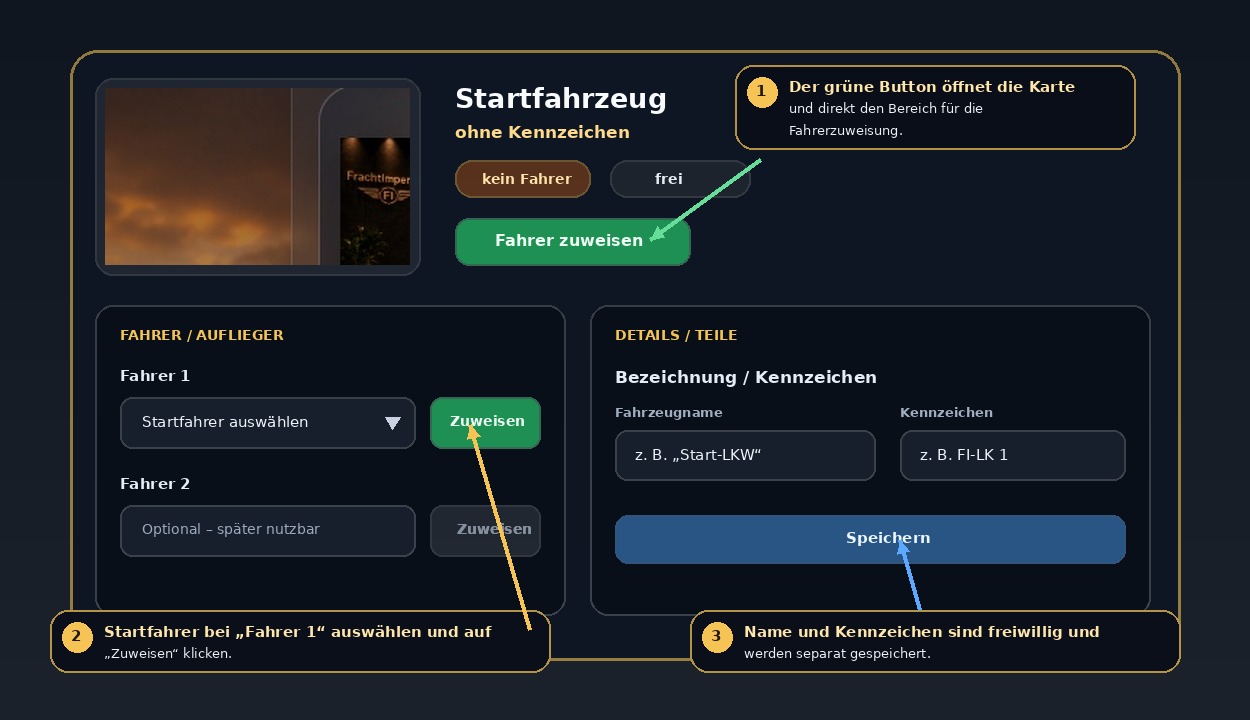
<div id="bkmrk--1" style="font-family: Arial,Helvetica,sans-serif; color: #e8edf5; line-height: 1.7; max-width: 1050px; margin: 0 auto;"><div style="background: #0b141f; border: 1px solid #caa64b; border-radius: 12px; padding: 8px; margin: 16px 0 8px 0; box-shadow: 0 18px 45px rgba(0,0,0,0.30);">![Schematische Erklärung der Fahrerzuweisung](https://hilfe.frachtimperium.de/uploads/images/gallery/2026-07/embedded-image-pufjgzo4.jpeg)</div></div>Schematische Darstellung der aufgeklappten Fahrzeugkarte.

<div id="bkmrk-1-startfahrzeug-%C3%B6ffn" style="font-family: Arial,Helvetica,sans-serif; color: #e8edf5; line-height: 1.7; max-width: 1050px; margin: 0 auto;"><div style="display: flex; gap: 14px; align-items: flex-start; background: #111c27; border: 1px solid #2d3a4a; border-radius: 10px; padding: 15px; margin-bottom: 11px;"><div style="flex: 0 0 34px; width: 34px; height: 34px; border-radius: 50%; background: #f4c85a; color: #241805; font-weight: bold; display: flex; align-items: center; justify-content: center;">1</div><div>**Startfahrzeug öffnen**<span style="color: #d8dde6;">Klicke beim Fahrzeug mit dem Hinweis **„kein Fahrer“** auf **„Fahrer zuweisen“** oder auf das kleine **i**.</span></div></div><div style="display: flex; gap: 14px; align-items: flex-start; background: #111c27; border: 1px solid #2d3a4a; border-radius: 10px; padding: 15px; margin-bottom: 11px;"><div style="flex: 0 0 34px; width: 34px; height: 34px; border-radius: 50%; background: #f4c85a; color: #241805; font-weight: bold; display: flex; align-items: center; justify-content: center;">2</div><div>**Bereich „Fahrer / Auflieger“ öffnen**<span style="color: #d8dde6;">Beim grünen Schnellbutton geschieht das automatisch. Nach dem Öffnen über das **i** musst du den Bereich noch selbst anklicken.</span></div></div><div style="display: flex; gap: 14px; align-items: flex-start; background: #111c27; border: 1px solid #2d3a4a; border-radius: 10px; padding: 15px; margin-bottom: 11px;"><div style="flex: 0 0 34px; width: 34px; height: 34px; border-radius: 50%; background: #f4c85a; color: #241805; font-weight: bold; display: flex; align-items: center; justify-content: center;">3</div><div>**Startfahrer auswählen**<span style="color: #d8dde6;">Wähle deinen vorhandenen Startfahrer im Feld **„Fahrer 1“** aus.</span></div></div><div style="display: flex; gap: 14px; align-items: flex-start; background: #111c27; border: 1px solid #2d3a4a; border-radius: 10px; padding: 15px;"><div style="flex: 0 0 34px; width: 34px; height: 34px; border-radius: 50%; background: #f4c85a; color: #241805; font-weight: bold; display: flex; align-items: center; justify-content: center;">4</div><div>**Zuweisung speichern**<span style="color: #d8dde6;">Klicke auf **„Zuweisen“**. Danach zeigt die Fahrzeugkarte den Hinweis **„1 Fahrer“** und das Fahrzeug kann für die Disposition verwendet werden.</span></div></div><div style="background: #172536; border-left: 5px solid #4da3ff; padding: 14px 17px; margin: 22px 0 28px 0; border-radius: 0 8px 8px 0;">**Wichtig:** Du musst zu Beginn keinen weiteren Fahrer einstellen. Der Startfahrer ist bereits vorhanden. Ein Fahrer kann immer nur einem Fahrzeug gleichzeitig zugewiesen sein.</div></div>## Fahrzeug umbenennen und Kennzeichen vergeben

Diese Angaben sind für den ersten Auftrag nicht zwingend nötig, helfen aber später bei einem größeren Fuhrpark:

<div id="bkmrk-klappe-die-fahrzeugk" style="font-family: Arial,Helvetica,sans-serif; color: #e8edf5; line-height: 1.7; max-width: 1050px; margin: 0 auto;">1. Klappe die Fahrzeugkarte über das kleine **i** auf.
2. Öffne den Bereich **„Details / Teile“**.
3. Trage unter **„Bezeichnung / Kennzeichen“** einen eigenen Fahrzeugnamen und ein Kennzeichen ein.
4. Klicke auf **„Speichern“**.

<div style="background: #382d17; border-left: 5px solid #f4c85a; padding: 13px 16px; margin: 18px 0 28px 0; border-radius: 0 8px 8px 0; color: #f5e7bd;">**Tipp:** Verwende eindeutige Bezeichnungen wie „Start-LKW“, „Kühler 1“ oder „Fernverkehr 2“. So findest du das richtige Fahrzeug später schneller in der Disposition.</div></div>## Falls kein Fahrer auswählbar ist

<div id="bkmrk-pr%C3%BCfe%2C-ob-der-startf" style="font-family: Arial,Helvetica,sans-serif; color: #e8edf5; line-height: 1.7; max-width: 1050px; margin: 0 auto;">- Prüfe, ob der Startfahrer bereits einem anderen Fahrzeug zugewiesen wurde.
- Eine bestehende Zuweisung kann nicht geändert werden, solange das Fahrzeug in der Disposition verplant ist.
- Spätere Fahrer- oder Anhängerwechsel führst du durch, wenn das Fahrzeug frei am Firmensitz steht.

<div style="background: #172536; border-left: 5px solid #4da3ff; padding: 14px 17px; margin: 20px 0 0 0; border-radius: 0 8px 8px 0;">**Kurz zusammengefasst:** Fahrzeugkarte aufklappen, **„Fahrer / Auflieger“** öffnen, den Startfahrer bei **„Fahrer 1“** auswählen und auf **„Zuweisen“** klicken.</div></div>